
Vuoi bloccare un utente WordPress dal tuo blog?
Il modo più semplice per raggiungere questo obiettivo è eliminare il loro profilo utente, ma questo li rimuoverà completamente dal tuo sito.
In questo articolo, ti mostreremo come bloccare o disabilitare un utente WordPress senza eliminare il suo account.
Quando non dovresti eliminare un account utente
Il modo più semplice per bloccare un utente sul tuo sito Web WordPress è semplicemente eliminare il suo account utente.
Tuttavia, l’eliminazione di un account utente in WordPress richiede di assegnare tutto il suo contenuto a un altro utente. Questo cambierà le informazioni sull’autore per quegli articoli.
Un modo per risolvere questo problema è cambiare la password e l’indirizzo e-mail dell’utente modificando il suo profilo utente. Questo bloccherà il loro accesso e non saranno in grado di accedere. Tuttavia, questo cambierà anche la loro immagine Gravatar.
La possibilità di disabilitare un utente senza eliminare il suo account è particolarmente utile su blog, forum e siti di comunità con più autori.
Ora, diamo un’occhiata a come bloccare facilmente un utente WordPress senza eliminare il suo account utente. Tratteremo tre metodi e puoi utilizzare i collegamenti rapidi di seguito per passare al metodo che desideri utilizzare:
Metodo 1: blocco di un utente eseguendo il downgrade del suo ruolo
Il tuo sito Web WordPress è dotato di un potente sistema di gestione degli utenti che ti consente di assegnare ruoli diversi a ciascun utente.
Un modo per bloccare un utente WordPress è eseguire il downgrade del proprio ruolo. Ciò non impedirà loro di accedere al tuo sito WordPress, ma limiterà ciò che possono fare dopo aver effettuato l’accesso.
Downgrade del ruolo utente ad abbonato
È possibile eseguire il downgrade del ruolo dell’utente a Abbonato. Una volta effettuato l’accesso, verrà loro concesso un accesso limitato all’area di amministrazione di WordPress. Potranno solo modificare le proprie impostazioni utente, come il nome e la combinazione di colori dell’amministratore.
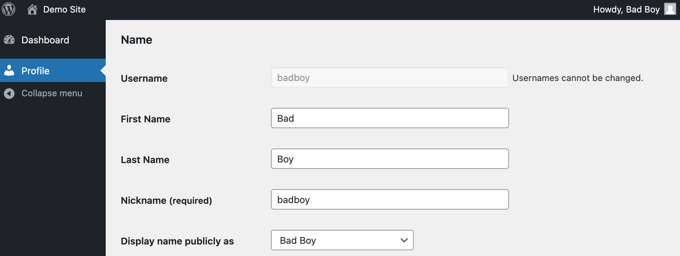
Tuttavia, questo può essere un problema se l’utente ha scritto post sul tuo sito. Se vogliono causare problemi, possono cambiare il loro nome in qualcosa di offensivo e verrà visualizzato su tutti i loro post sul tuo sito web.
Downgrade del ruolo utente a “Nessun ruolo per questo sito”
Un ruolo migliore da assegnare agli utenti che desideri bloccare è “Nessun ruolo per questo sito”.
Una volta effettuato l’accesso, non verranno indirizzati all’area di amministrazione. Se tentano di navigare lì, verrà visualizzato un messaggio di errore che indica che non hanno accesso.

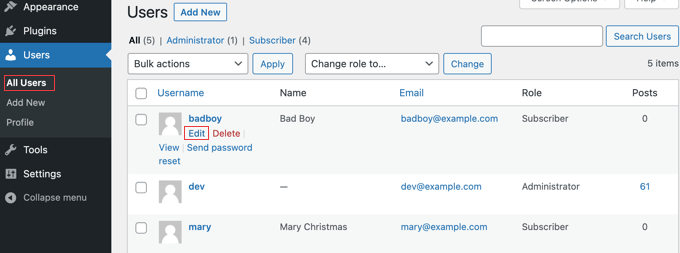
Per prima cosa, vai al Utenti » Tutti gli utenti pagina della tua area di amministrazione.
Successivamente, è necessario fare clic sul collegamento “Modifica” sotto l’utente che si desidera bloccare.
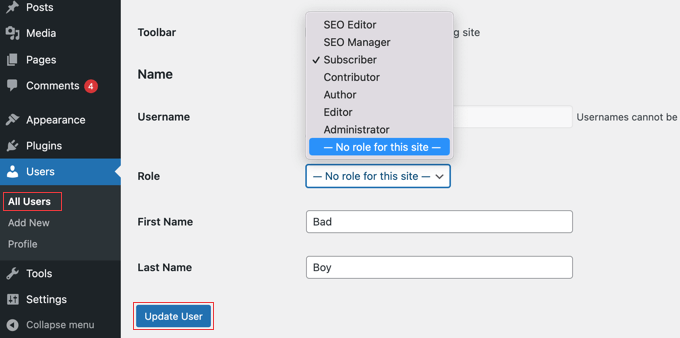
Ora devi scorrere verso il basso fino all’impostazione “Ruolo” e selezionare “Nessun ruolo per questo sito” dal menu a discesa.
Successivamente, dovresti fare clic sul pulsante “Aggiorna utente” nella parte inferiore della pagina per memorizzare le tue impostazioni.
L’utente non sarà più in grado di accedere alle impostazioni di amministrazione sul tuo sito Web WordPress.
Se desideri sbloccare un utente in futuro, segui semplicemente gli stessi passaggi per assegnargli il ruolo precedente.
Metodo 2: bloccare un utente WordPress con “Blocca account utente”
Lock User Account è un plugin leggero che fa solo un lavoro. Dopo l’attivazione, sei pronto per bloccare gli utenti in modo che non possano accedere al tuo sito web.
La prima cosa che devi fare è installare il plug-in Blocca account utente. Per maggiori dettagli, consulta la nostra guida passo passo su come installare un plugin per WordPress.
Blocco di un utente
Inizia navigando verso il Utenti » Tutti gli utenti pagina della dashboard di amministrazione. Una volta lì, dovresti fare clic sulla casella di controllo accanto a ogni utente che desideri bloccare.
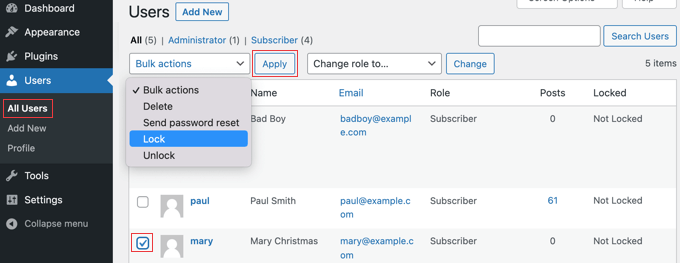
Successivamente, fai semplicemente clic sul pulsante “Azioni collettive”, seleziona “Blocca” dal menu, quindi fai clic sul pulsante “Applica”.
La prossima volta che questi utenti proveranno ad accedere, verranno bloccati e visualizzeranno il messaggio di errore “Il tuo account è bloccato!”
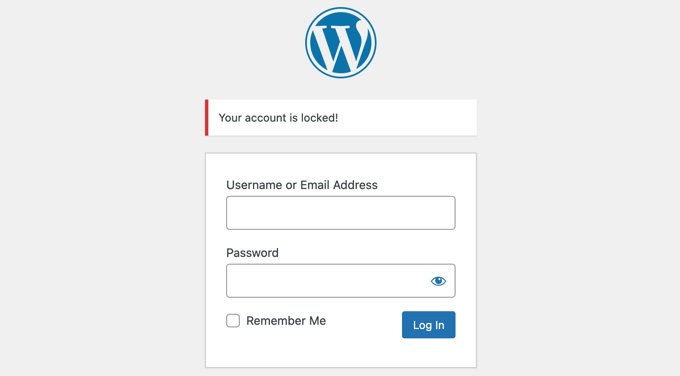
Sblocco di un utente
Se desideri sbloccare l’utente in futuro, segui semplicemente gli stessi passaggi ma scegli “Sblocca” dal menu “Azioni collettive”.
Modifica del messaggio di blocco
Puoi personalizzare il messaggio visualizzato dagli utenti bloccati quando provano ad accedere al tuo sito web.
Devi navigare verso Impostazioni » Generale e quindi scorrere fino alla fine della pagina. Troverai una sezione Blocca account utente con un’unica opzione chiamata “Messaggio utente bloccato”.
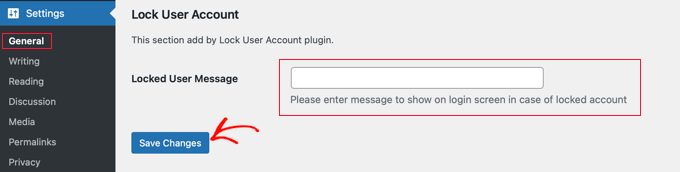
Basta digitare il messaggio che si desidera venga visualizzato dagli utenti bloccati in questo campo, quindi fare clic sul pulsante “Salva modifiche” per memorizzare le impostazioni.
Metodo 3: bloccare un utente WordPress in determinati giorni o date
Cosa succede se non si desidera bloccare un utente in modo permanente? Forse desideri vietare un utente per, diciamo, 2 settimane o consentire a un determinato membro del team di accedere solo durante l’orario lavorativo.
In tal caso, puoi utilizzare il plug-in User Blocker. Oltre a poter bloccare gli utenti in modo permanente, consente anche di bloccarli in determinati orari in diversi giorni della settimana o in un intervallo di date.
La prima cosa che devi fare è installare il plugin User Blocker. Per maggiori dettagli, consulta la nostra guida passo passo su come installare un plugin per WordPress.
Dopo l’attivazione, dovresti accedere al file Blocco utente pagina nella dashboard. Qui puoi scegliere se iscriverti alla mailing list di User Blocker e condividere dati non sensibili con lo sviluppatore per aiutare a migliorare il plug-in.
È sufficiente fare clic sul pulsante “Salta e continua” o “Accedi e continua”.
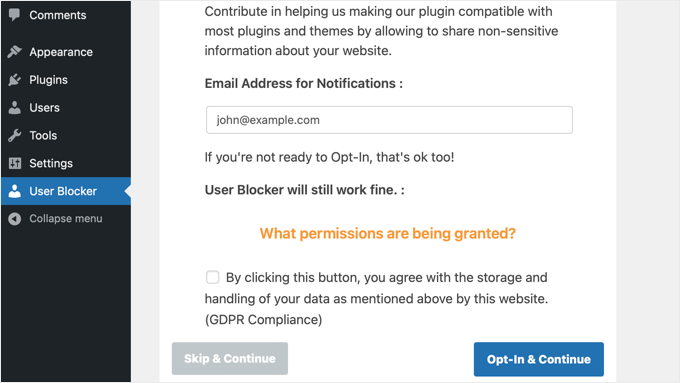
Dopo aver fatto clic su uno di questi pulsanti, vedrai la pagina delle impostazioni di User Blocker.
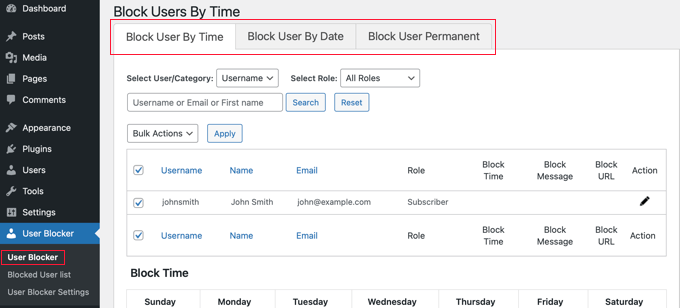
Ci sono tre schede, quindi puoi bloccare un utente per ora, data o in modo permanente. Per impostazione predefinita, viene visualizzata la scheda “Utente per ora”.
Blocco di un utente per ora e giorno
Con la scheda “Blocca utente per ora” selezionata, posiziona semplicemente un segno di spunta accanto al nome di tutti gli utenti che desideri bloccare in base all’ora. In alternativa, puoi bloccare gli utenti che hanno un determinato ruolo utente selezionando “Ruolo” dal menu a discesa.
Se il tuo sito web ha un gran numero di utenti, puoi utilizzare la funzione di ricerca per trovarli più facilmente.
Quindi, nella sezione “Block Time”, puoi inserire gli orari in cui desideri bloccare quegli utenti in ogni giorno della settimana. Puoi digitare gli orari o sceglierli da un menu a tendina.
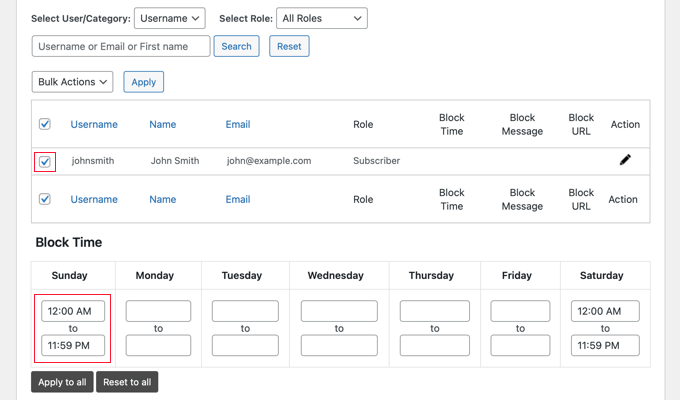
Puoi copiare rapidamente la stessa ora di inizio e di fine in ogni giorno della settimana facendo clic sul pulsante “Applica a tutti”. Il pulsante “Ripristina tutto” cancellerà tutte le volte che hai inserito.
Successivamente, puoi scorrere verso il basso fino alla sezione “Blocca messaggio”. Quando un utente bloccato tenta di accedere, vedrà un messaggio predefinito. Tuttavia, se desideri visualizzare un messaggio di blocco più personalizzato, puoi digitarlo qui.
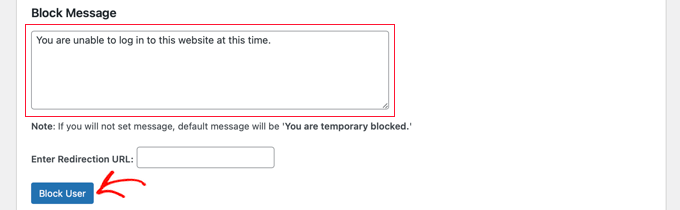
Invece di visualizzare un messaggio di errore quando un utente bloccato tenta di accedere, puoi reindirizzarlo a un’altra pagina del tuo sito Web, ad esempio la pagina dei Termini di servizio o l’Informativa sulla privacy. Se desideri farlo, incolla semplicemente l’URL di quella pagina nella casella fornita.
Quando sei soddisfatto delle impostazioni, assicurati di fare clic sul pulsante “Blocca utente”. Agli utenti selezionati verrà ora impedito l’accesso durante gli orari e i giorni selezionati.
Ripetendo questi passaggi, puoi bloccare altri utenti per periodi di tempo diversi.
Blocco di un utente per intervallo di date
Se desideri bloccare uno o più utenti durante un determinato intervallo di date, fai clic sulla scheda “Blocca utente per data” nella parte superiore dello schermo.
Sarai in grado di selezionare i nomi utente o i ruoli che desideri bloccare.
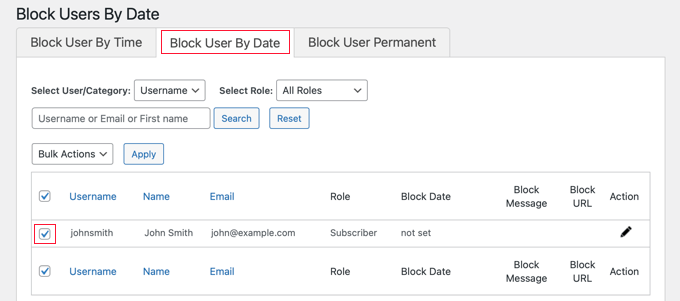
Successivamente, dovresti scorrere verso il basso fino alla sezione “Data di blocco”.
È possibile inserire la data e l’ora di inizio e fine del blocco. Basta selezionare le date e gli orari di inizio e di fine dai menu a discesa. L’ora sarà nel formato 24 ore.
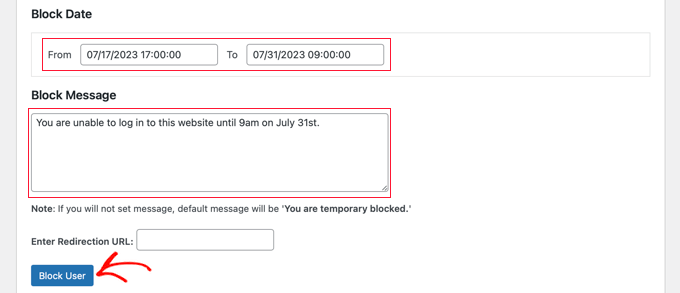
Puoi anche aggiungere un messaggio personalizzato che gli utenti vedranno quando tenteranno di accedere. In alternativa, puoi inserire l’URL della pagina a cui desideri reindirizzarli.
Al termine, non dimenticare di fare clic sul pulsante “Blocca utente”.
Puoi bloccare altri utenti per intervalli di date diversi ripetendo i passaggi precedenti.
Bloccare un utente in modo permanente
Dovresti assicurarti di essere nella scheda “Blocca utente permanente”, quindi puoi selezionare i nomi utente (o ruoli) che desideri bloccare in modo permanente.
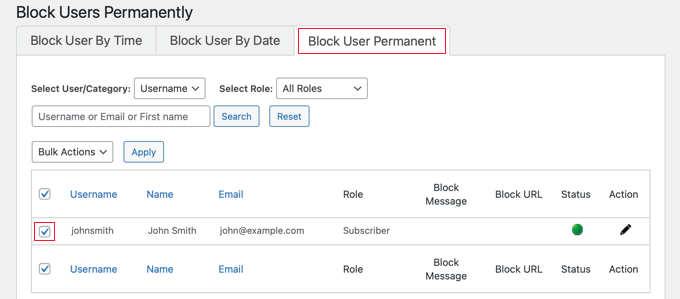
Dopodiché, tutto ciò che devi fare è digitare un messaggio personalizzato che gli utenti bloccati vedranno quando proveranno ad accedere al tuo sito web.
Oppure puoi lasciare la casella vuota e vedranno il messaggio predefinito. Questo dice: “Sei bloccato in modo permanente”.
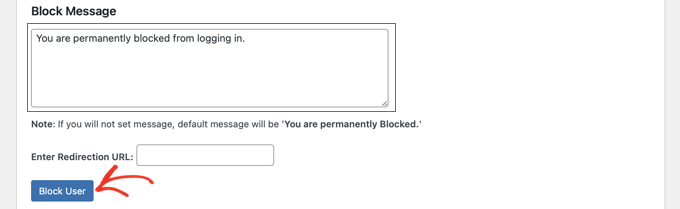
Oppure, come le altre opzioni sopra, puoi reindirizzare gli utenti a una pagina web invece di visualizzare un messaggio. Digita semplicemente l’URL della pagina nella casella “Inserisci URL di reindirizzamento”.
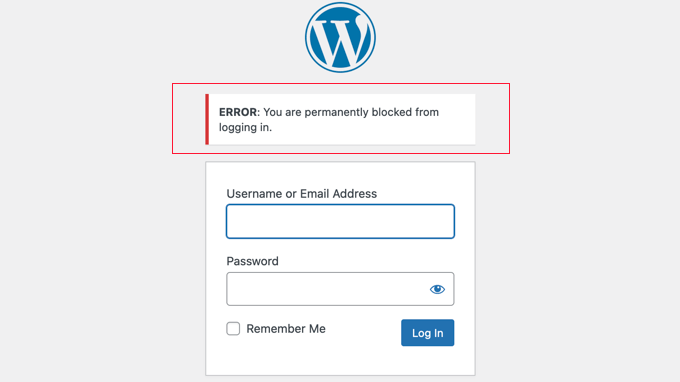
Ora, quando gli utenti bloccati provano ad accedere, vedranno un messaggio di errore.
Speriamo che questo tutorial ti abbia aiutato a imparare come bloccare un utente WordPress senza eliminare il suo account. Potresti anche voler vedere la nostra guida definitiva alla sicurezza di WordPress o le nostre scelte di esperti per i migliori plugin di sicurezza di WordPress.
Se ti è piaciuto questo articolo, iscriviti al nostro canale YouTube per i video tutorial di WordPress. Puoi trovarci anche su Cinguettio e Facebook.
