
Vuoi creare un modulo di richiesta preventivo in WordPress?
Un modulo di richiesta di preventivo consente ai potenziali clienti di contattarti per ottenere informazioni sui prezzi per il tuo prodotto o servizio. Ciò è particolarmente utile per le aziende che offrono prezzi diversi in base alle esigenze del cliente.
In questo articolo, ti mostreremo come creare facilmente un modulo di richiesta di preventivo in WordPress per generare più lead dal tuo sito web.

Che cos’è un modulo di richiesta di preventivo e perché crearne uno in WordPress?
Un modulo “Richiedi un preventivo” consente ai tuoi clienti di contattarti con le loro informazioni specifiche per ottenere i prezzi in base alle loro esigenze.
Ad esempio, se disponi di un sito Web WordPress per fornire servizi di giardinaggio, le tue tariffe possono variare a seconda delle dimensioni del prato, del tipo di lavoro e del tempo.
Allo stesso modo, se vendi prodotti all’ingrosso nel tuo negozio WooCommerce, potresti essere in grado di modificare i prezzi in base all’ordine del cliente.
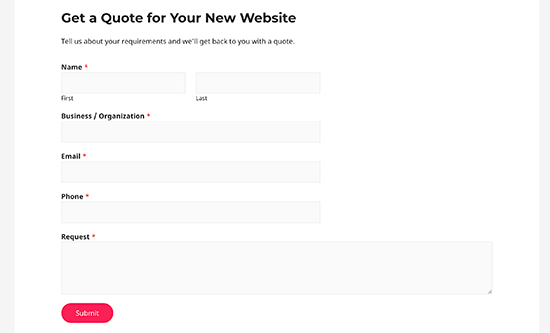
Richiedi un modulo di preventivo in pratica ti consente di raccogliere tutte le informazioni sui clienti di cui hai bisogno per offrire loro prezzi accurati per il lavoro.
Ciò fornisce un canale dedicato per la comunicazione tra i potenziali clienti e la tua azienda, risparmiando tempo e migliorando l’esperienza del cliente.
I moduli di richiesta di preventivo in genere registrano conversioni più elevate perché gli utenti non devono inserire subito i dettagli di pagamento. Questo ti aiuta a generare più lead e ad aumentare le vendite.
Detto questo, diamo un’occhiata a come creare facilmente un modulo di richiesta di preventivo in WordPress.
Tutorial video
Se preferisci istruzioni scritte, continua a leggere.
Come creare un modulo di richiesta di preventivo in WordPress
Puoi facilmente creare una richiesta di un modulo di preventivo in WordPress utilizzando WPForms. È il miglior plug-in per moduli di contatto WordPress sul mercato utilizzato da oltre 6 milioni di siti Web.
Questo plug-in ti consente di creare facilmente qualsiasi tipo di modulo utilizzando un semplice generatore di moduli drag-and-drop direttamente all’interno del tuo sito WordPress.
Innanzitutto, devi installare e attivare il plug-in WPForms. Per maggiori dettagli, consulta la nostra guida passo passo su come installare un plugin per WordPress.
Nota: Puoi anche utilizzare WPForms Lite, che è completamente gratuito, per creare un modulo di richiesta di preventivo in WordPress. Tuttavia, per questo tutorial utilizzeremo la versione premium del plug-in.
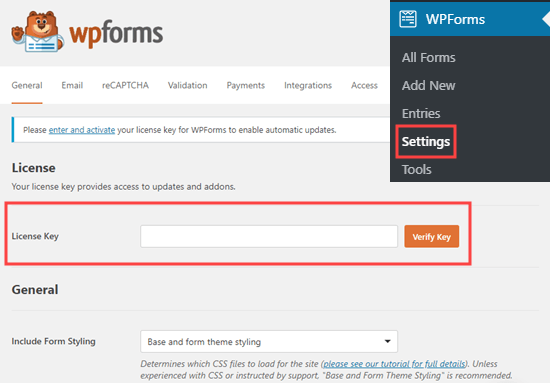
Dopo l’attivazione, vai al WPForms »Impostazioni pagina dalla barra laterale di amministrazione di WordPress per inserire il codice di licenza.
Puoi trovare queste informazioni nel tuo account sul sito web di WPForms.
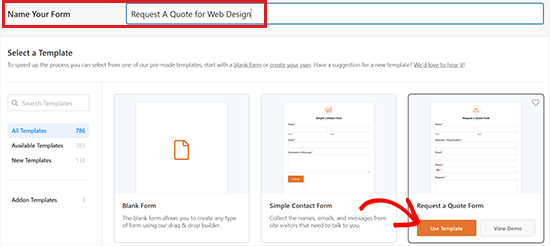
Successivamente, è necessario visitare il WPForms » Aggiungi nuovo page dalla dashboard di WordPress.
Questo ti indirizzerà alla pagina “Seleziona un modello”, dove puoi iniziare digitando un nome per il modulo che stai per creare.
Dopo averlo fatto, individua il modello “Richiedi un modulo di preventivo” e fai clic sul pulsante “Usa modello” sotto di esso.
Questo avvierà il generatore di moduli drag-and-drop di WPForms sullo schermo del tuo computer.
Qui noterai che i campi del modulo disponibili sono nella colonna di sinistra e un’anteprima del modulo viene visualizzata nell’angolo destro dello schermo.
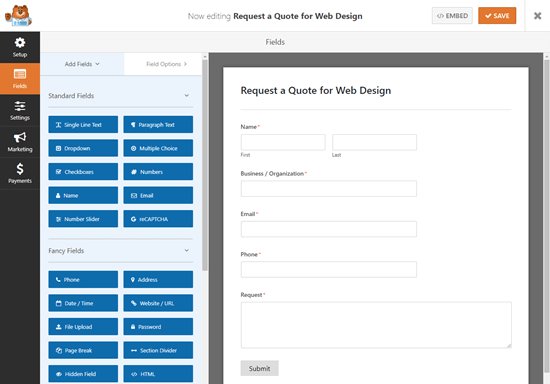
Ora, per impostazione predefinita, il modello di richiesta di un modulo di preventivo viene già fornito con i campi nome, e-mail, telefono, azienda e richiesta incorporati.
Tuttavia, puoi facilmente trascinare e rilasciare campi modulo aggiuntivi dalla barra laterale a sinistra nell’anteprima del modulo a destra.
Ad esempio, puoi aggiungere il campo delle caselle di controllo al tuo modulo di richiesta di preventivo se desideri fornire alcune scelte per una domanda ai tuoi utenti.
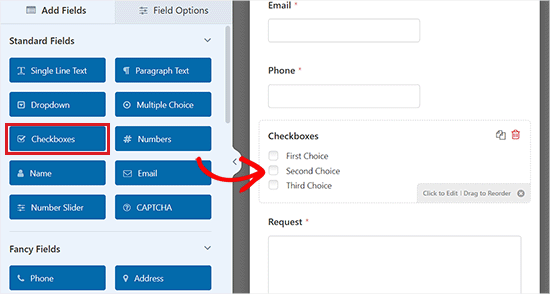
Dopo averlo fatto, puoi anche configurare le impostazioni dei singoli campi del modulo facendo clic su di essi. Questo aprirà la scheda “Opzioni campo” nella colonna di sinistra dello schermo.
Da qui, puoi modificare l’etichetta, la descrizione, la dimensione del campo, il testo segnaposto e il formato e persino abilitare la logica condizionale intelligente per il campo.
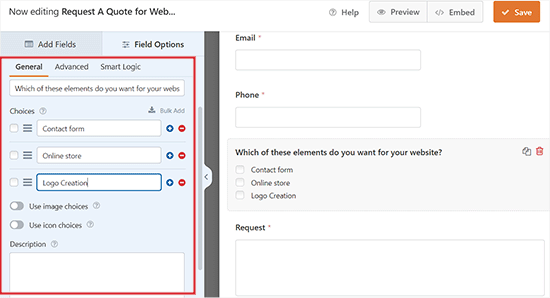
Puoi anche attivare l’opzione “Obbligatorio” in modo che gli utenti non siano in grado di inviare un modulo senza compilare quel campo specifico.
Una volta terminata la creazione del modulo, non dimenticare di fare clic sul pulsante “Salva” nella parte superiore dello schermo per salvare le modifiche.

Aggiunta della richiesta di un modulo di preventivo al tuo sito web
Ora che hai creato il modulo Richiedi un preventivo, è il momento di aggiungerlo al tuo sito WordPress
Innanzitutto, devi aprire una pagina/post nuova o esistente in cui desideri aggiungere il modulo dall’area di amministrazione.
Una volta che sei lì, fai clic sul pulsante “+” nell’angolo in alto a sinistra dello schermo per aprire il menu di blocco.
Da qui, individua e aggiungi il blocco WPForms alla pagina/post. Successivamente, seleziona il modulo di richiesta di preventivo che hai creato dal menu a discesa nel blocco stesso.
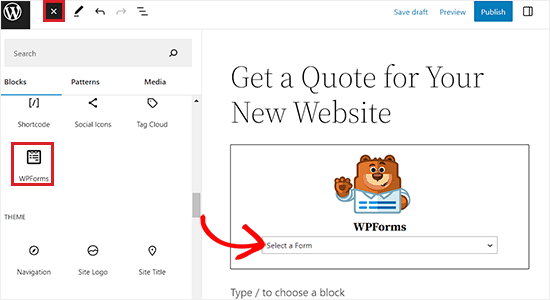
Infine, fai clic sul pulsante “Pubblica” o “Aggiorna” per salvare le modifiche.
Ora puoi visitare il tuo sito Web WordPress per visualizzare il modulo di richiesta di preventivo.
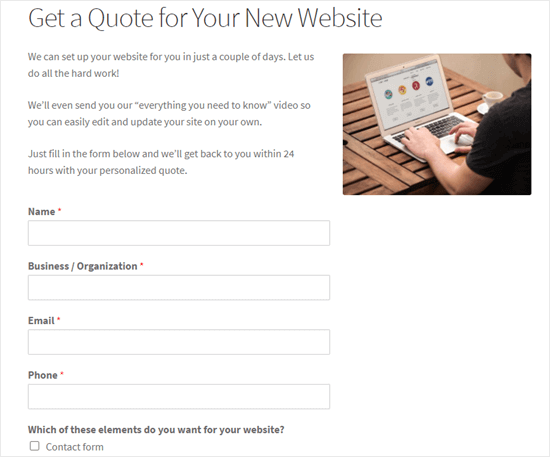
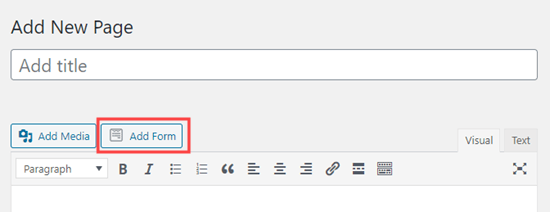
Mancia: Se utilizzi l’editor classico, puoi facilmente aggiungere il modulo facendo clic sul pulsante “Aggiungi modulo”.
Questo aprirà il prompt “Inserisci modulo”, dove puoi scegliere un modulo da aggiungere dal menu a discesa.
Modifica del messaggio di conferma e delle notifiche per il modulo
Quando un potenziale cliente richiede un preventivo, vedrà il messaggio di conferma predefinito: ‘Grazie per averci contattato! Ci metteremo in contatto con te a breve.’
Tuttavia, puoi facilmente modificare questo messaggio di conferma a tuo piacimento.
Per fare questo, vai al WPForms » Tutti i moduli pagina dalla barra laterale di amministrazione di WordPress e fai clic sul link “Modifica” sotto il modulo di richiesta di preventivo che hai creato in precedenza.
Questo avvierà il generatore di moduli WPForms sullo schermo. Successivamente, devi fare clic sul pulsante “Impostazioni” nella colonna di sinistra e passare alla scheda “Conferme”.
Verrà ora visualizzata una finestra di messaggio di conferma in cui è possibile modificare e personalizzare il messaggio predefinito.
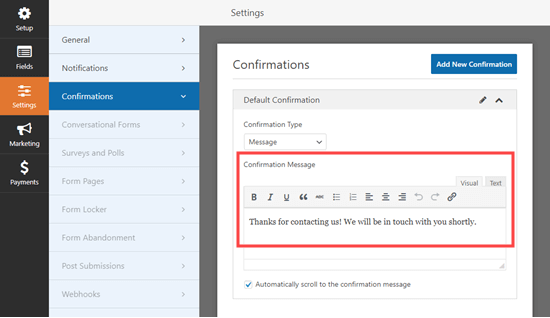
Non dimenticare di fare clic sul pulsante “Salva” nella parte superiore dello schermo dopo aver apportato le modifiche.
Puoi anche modificare il messaggio di notifica e-mail inviato dal tuo modulo. Questo è il messaggio che l’amministratore o gli utenti ricevono al momento dell’invio del modulo.
Per fare ciò, passa alla scheda “Notifiche” dalla colonna di sinistra.
Una volta lì, noterai che l’impostazione predefinita “Invia a indirizzo email” è admin_email. Ciò significa che riceverai un’e-mail ogni volta che un utente invia la richiesta di un modulo di preventivo sul tuo sito web.
Se desideri inviare un’e-mail di conferma anche agli utenti, devi espandere l’opzione “Mostra smart tag” sopra il campo “Invia a indirizzo e-mail”.
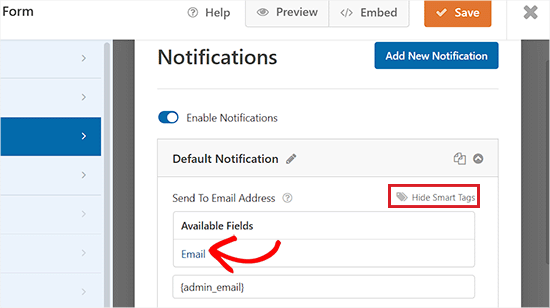
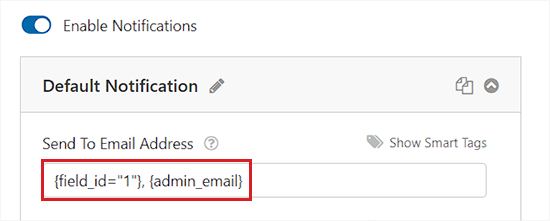
Successivamente, aggiungi semplicemente lo smart tag e-mail al campo facendo clic su di esso. Ora, l’e-mail di notifica dell’invio del modulo verrà inviata anche agli utenti.
Ricorda di separare entrambi gli smart tag nel campo “Invia a indirizzo e-mail” con una virgola.
Mancia: Se non ricevi e-mail dal tuo modulo, potrebbe essere necessario consultare il nostro tutorial su come risolvere il problema di WordPress che non invia e-mail.
Successivamente, puoi modificare la riga dell’oggetto e il nome del mittente nell’e-mail scorrendo fino a questi campi e digitando una riga dell’oggetto a tua scelta.
Puoi persino redigere il tuo messaggio di conferma dell’invio del modulo nel campo “Messaggio”.
Per istruzioni più dettagliate, potresti consultare la nostra guida per principianti su come inviare e-mail di conferma dopo l’invio del modulo WordPress.
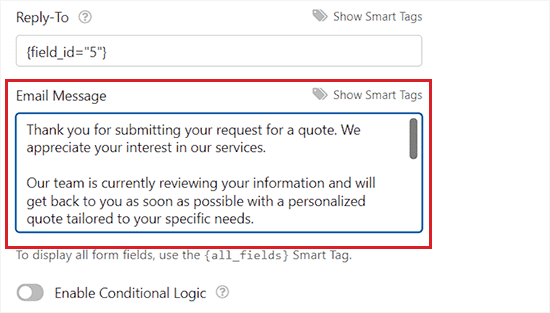
Inoltre, puoi anche inviare più notifiche dal tuo modulo. Ciò ti consente di inviare un’e-mail al tuo cliente per confermare automaticamente i dettagli di ciò che ha richiesto.
Al termine, fai clic sul pulsante “Salva” in alto per memorizzare le impostazioni del modulo
Bonus: ottieni più contatti offrendo un preventivo gratuito
WPForms semplifica la creazione di un modulo di richiesta di preventivo in WordPress. Tuttavia, potresti dover dare ai tuoi clienti una spinta nella giusta direzione per compilare il modulo.
È qui che entra in gioco OptinMonster.
È il miglior software di lead generation e ottimizzazione delle conversioni sul mercato che ti aiuta a trasformare i visitatori del sito Web abbandonati in abbonati e clienti.

Ti aiuta a convertire più utenti spingendoli a eseguire l’azione desiderata, come compilare un modulo, iscriversi alla tua mailing list o acquistare un prodotto.
Viene fornito con bellissimi popup, potenti targeting in loco, timer per il conto alla rovescia, barre mobili e altro ancora. Tutte queste funzionalità ti aiutano a portare più contatti e clienti per far crescere la tua attività.
Speriamo che questo articolo ti abbia aiutato a imparare come creare un modulo di richiesta di preventivo in WordPress. Potresti anche voler vedere la nostra guida per principianti su come scegliere il miglior registrar di domini e le nostre scelte di esperti per i migliori servizi di email marketing per far crescere la tua attività.
Se ti è piaciuto questo articolo, iscriviti al nostro canale YouTube per i video tutorial di WordPress. Puoi trovarci anche su Cinguettio e Facebook.
