
Vuoi disabilitare le notifiche e-mail di aggiornamento automatico in WordPress?
Per impostazione predefinita, WordPress invia notifiche e-mail per gli aggiornamenti automatici dei plugin, dei temi e del core stesso di WordPress. Queste e-mail di notifica possono diventare fastidiose.
In questo articolo, ti mostreremo come disabilitare facilmente le notifiche e-mail di aggiornamento automatico in WordPress.
Informazioni sulle notifiche di aggiornamento automatico in WordPress
WordPress è una piattaforma di gestione dei contenuti open source che viene regolarmente mantenuta e aggiornata.
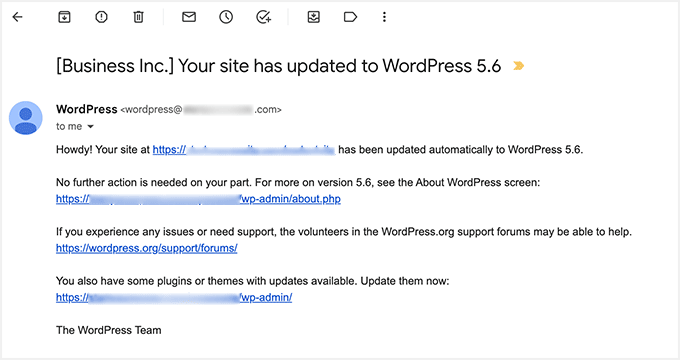
Alcuni di questi aggiornamenti vengono installati automaticamente e riceverai un’e-mail di notifica che il tuo sito è stato aggiornato.
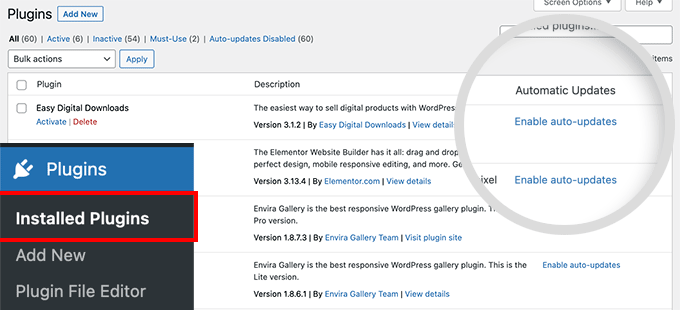
Allo stesso modo, WordPress ti consente anche di abilitare gli aggiornamenti automatici per i plugin e i temi di WordPress. Ciò significa che puoi dedicare meno tempo all’aggiornamento dei plug-in e più tempo a far crescere la tua attività.
Puoi abilitare gli aggiornamenti automatici per i plug-in di cui ti fidi visitando il Plugin » Tutti i plugin page nella dashboard di amministrazione di WordPress.
È sufficiente fare clic sul collegamento “Abilita aggiornamenti automatici” accanto al plug-in che si desidera aggiornare.
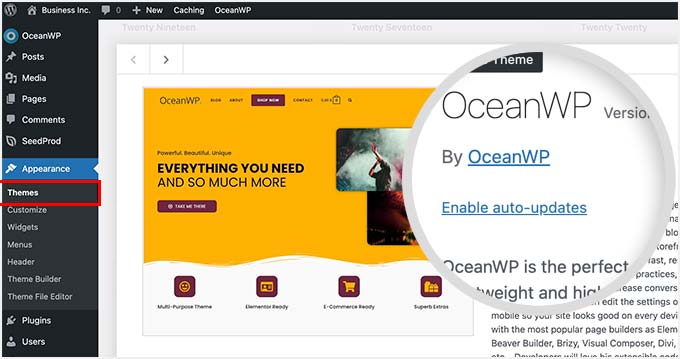
Per i temi WordPress, puoi visitare il Aspetto » Temi pagina e fare clic su un tema.
Verrà visualizzato un popup di informazioni sul tema in cui è necessario fare clic su “Abilita aggiornamenti automatici”.
WordPress ti invierà una notifica via e-mail quando uno qualsiasi dei tuoi plugin, temi o core di WordPress viene aggiornato.
Questo può diventare fastidioso, in particolare per gli utenti che gestiscono più siti Web WordPress. Non sarebbe bello se potessi controllare e disattivare queste notifiche e-mail?
Diamo un’occhiata a come disabilitare facilmente le notifiche e-mail di aggiornamento automatico in WordPress. È possibile utilizzare i collegamenti rapidi di seguito per passare al metodo che si desidera utilizzare:
Metodo 1: disabilitare la notifica e-mail di aggiornamento automatico utilizzando il codice (consigliato)
Questo metodo richiede di aggiungere codice ai tuoi file WordPress. Se non l’hai mai fatto prima, dai un’occhiata alla nostra guida per principianti su come incollare frammenti dal Web in WordPress.
Puoi aggiungere manualmente il codice qui sotto al file functions.php del tuo tema. Ma questo può essere complicato poiché un errore può far crollare l’intero sito web. Inoltre, se aggiorni il tuo tema, tutti i frammenti di codice personalizzati verranno cancellati.
Di seguito ti mostreremo un approccio migliore, che utilizza un plug-in di frammenti di codice.
1. Disabilita le e-mail di notifica dell’aggiornamento automatico per core, temi e plug-in di WordPress
Fortunatamente, esiste un modo semplice e sicuro per disabilitare le e-mail di notifica dell’aggiornamento automatico in WordPress, e questo utilizza il plug-in WPCode.
WPCode ti consente di aggiungere facilmente frammenti di codice personalizzati in WordPress senza modificare il file functions.php del tuo tema.
Inoltre, ha una libreria di codici completa all’interno del plug-in che include frammenti di codice verificati pronti all’uso per richieste di funzionalità popolari come disabilitare le e-mail di aggiornamento automatico, rimuovere il numero di versione di WordPress, disabilitare i commenti e altro ancora.
Innanzitutto, devi installare e attivare il plug-in WPCode gratuito. Per istruzioni dettagliate, consulta il nostro tutorial su come installare un plugin per WordPress.
Una volta attivato il plugin, devi andare su Frammenti di codice » Biblioteca dalla dashboard di amministrazione di WordPress.
Quindi, cerca lo snippet “Disabilita e-mail di aggiornamenti automatici” e fai clic sul pulsante “Usa snippet”.
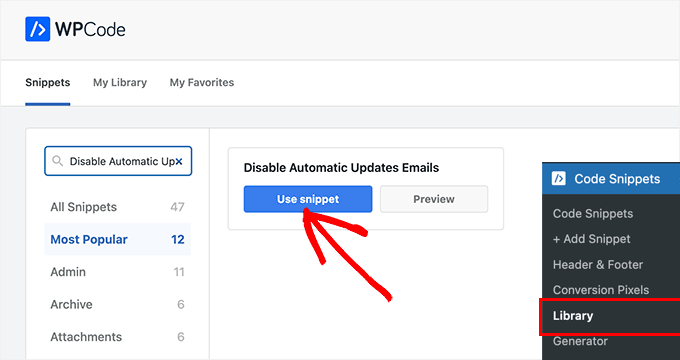
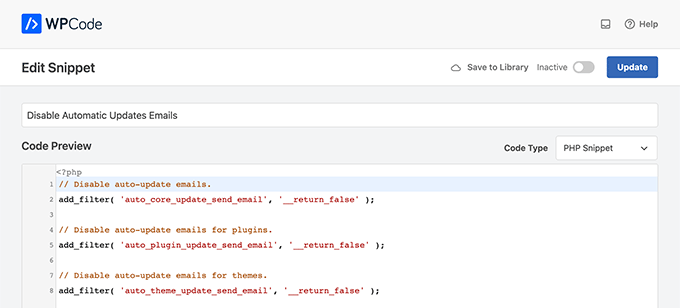
WPCode aggiungerà quindi automaticamente il codice e imposterà il metodo di inserimento corretto.
Lo snippet ha tre filtri, uno per ogni tipo di email di aggiornamento automatico: core di WordPress, plugin di WordPress e temi di WordPress.
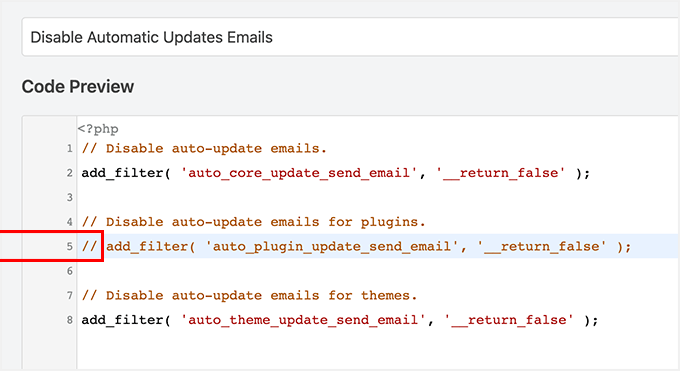
Se non desideri utilizzare un filtro particolare, aggiungi semplicemente a // all’inizio della linea del filtro.
Ad esempio, se desideri comunque ricevere e-mail di aggiornamento automatico per i plug-in di WordPress, aggiungi a // al plug-in e il filtro ne interromperà l’esecuzione.
Dopodiché, tutto ciò che devi fare è passare da “Inattivo” ad “Attivo”.
Quindi, fai clic sul pulsante “Aggiorna”.
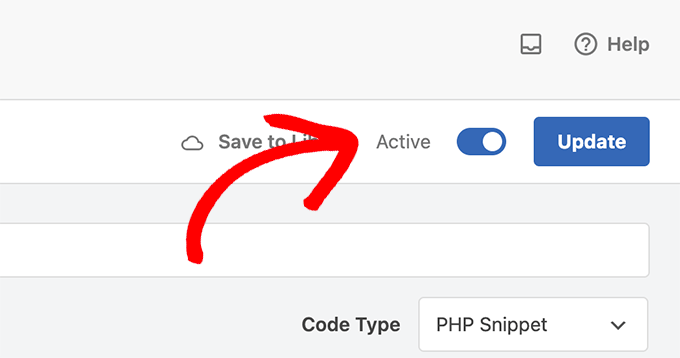
Ora non riceverai più email di aggiornamento automatico da WordPress.
2. Disabilitare le e-mail di notifica dell’aggiornamento automatico per gli aggiornamenti principali
Puoi anche utilizzare WPCode per disabilitare le e-mail di notifica per gli aggiornamenti automatici del core di WordPress. Invece di scegliere uno snippet di codice esistente, dovrai aggiungere questo codice come snippet personalizzato:
add_filter( 'auto_core_update_send_email', 'wpb_stop_auto_update_emails', 10, 4 );function wpb_stop_update_emails( $send, $type, $core_update, $result ) if ( ! empty( $type ) && $type == 'success' ) return false;return true;Per ulteriori istruzioni, puoi consultare la nostra guida su come aggiungere codice personalizzato in WordPress.
3. Disabilita le e-mail di notifica dell’aggiornamento automatico per i plug-in
Basta aggiungere il seguente codice per disabilitare le email di notifica per gli aggiornamenti automatici dei plugin di WordPress:
add_filter( 'auto_plugin_update_send_email', '__return_false' );4. Disabilita le email di notifica per gli aggiornamenti del tema WordPress
Infine, puoi aggiungere il seguente codice per disabilitare le email di notifica per gli aggiornamenti automatici dei temi WordPress:
add_filter( 'auto_theme_update_send_email', '__return_false' );Metodo 2: disabilitare la notifica e-mail di aggiornamento automatico utilizzando un plug-in
Successivamente, ti mostreremo come disabilitare le notifiche e-mail di aggiornamento automatico utilizzando due diversi plug-in e-mail.
1. Gestisci le email di notifica
La prima cosa che devi fare è installare e attivare il plug-in Gestisci e-mail di notifica. Per maggiori dettagli, consulta la nostra guida passo passo su come installare un plugin per WordPress.
Dopo l’attivazione, è necessario visitare il Impostazioni » Email di notifica pagina. Qui è dove il plug-in ti consente di gestire tutte le e-mail di notifica di WordPress, comprese le notifiche di aggiornamento automatico.
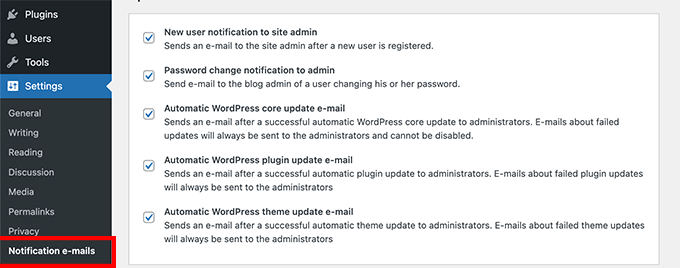
Basta scorrere verso il basso fino alle opzioni di aggiornamento automatico e deselezionare la casella accanto alle notifiche che si desidera disabilitare.
Infine, non dimenticare di fare clic sul pulsante “Salva modifiche” per salvare le impostazioni.
2. WP Posta SMTP
Un altro plug-in che puoi utilizzare per disabilitare le notifiche e-mail di aggiornamento automatico è WP Mail SMTP. È il miglior servizio SMTP per WordPress e garantisce che le tue e-mail vengano recapitate nella tua casella di posta.
WP Mail SMTP ti consente di gestire facilmente le e-mail inviate da WordPress attraverso i suoi controlli e-mail. Tuttavia, avrai bisogno della licenza WP Mail SMTP Pro per sbloccare l’opzione Email Controls.
Successivamente, dovrai installare e attivare WP Mail SMTP Pro sul tuo sito web. Puoi consultare la nostra guida su come installare un plugin per WordPress per maggiori dettagli.
Una volta che il plug-in è attivo, vai a WP Mail SMTP »Impostazioni dal tuo pannello di amministrazione di WordPress e fai clic sulla scheda “Controlli email”.
Successivamente, scorri verso il basso fino alla sezione “Aggiornamenti automatici” e disabilita le notifiche e-mail per plug-in, temi, stato del core WP e registro completo.
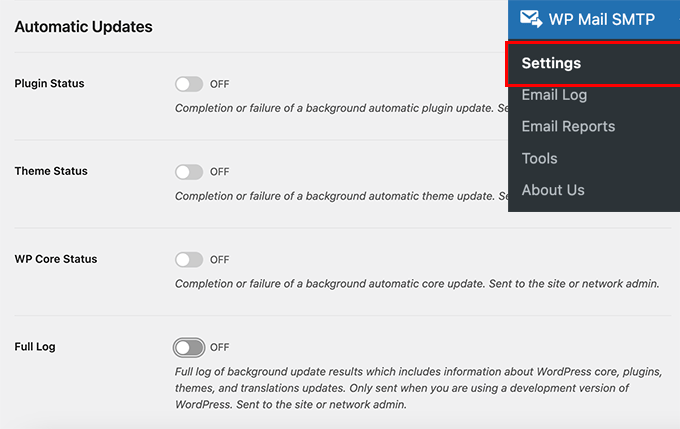
Al termine, non dimenticare di fare clic sul pulsante “Salva impostazioni”.
È tutto. Hai disabilitato correttamente le notifiche e-mail di aggiornamento automatico di WordPress per il tuo sito web.
Rollback degli aggiornamenti di WordPress se qualcosa va storto
Poiché i plug-in di WordPress vengono eseguiti su molte configurazioni di hosting e server WordPress indipendenti, a volte un aggiornamento del plug-in può interrompere una funzionalità del tuo sito Web o renderlo inaccessibile.
Questo è facile da risolvere e risolvere. Innanzitutto, devi capire quale plug-in ha causato il problema disattivando tutti i plug-in di WordPress e riattivandoli uno per uno.
Dopo aver isolato il plug-in che causa il problema, puoi utilizzare il plug-in WP Rollback. Ti consente di passare alla versione precedente di un plugin o di un tema WordPress.
Per i dettagli, puoi consultare la nostra guida su come eseguire il rollback dei plugin e dei temi di WordPress con istruzioni dettagliate.
Miglioramento della consegna delle e-mail di WordPress
Anche se disabiliti le e-mail di aggiornamento automatico di WordPress, ci sono altre e-mail di notifica di WordPress che potresti non perdere.
Ad esempio, se gestisci un negozio WooCommerce, vorrai ricevere notifiche quando viene effettuato un nuovo ordine.
Allo stesso modo, se vendi un corso online o gestisci un sito Web di appartenenza, potresti voler ricevere avvisi e-mail quando si iscrivono nuovi utenti.
Dovrai inoltre assicurarti che le e-mail inviate agli utenti vengano recapitate, comprese le e-mail di password dimenticate, le e-mail di ricevuta del pagamento e le notifiche di conferma dell’ordine.
Per inviare e-mail, WordPress utilizza la funzione di posta PHP. Questa funzione viene facilmente utilizzata in modo improprio dagli spammer e le tue e-mail potrebbero finire nella cartella spam.
Per assicurarti che tutte le tue importanti e-mail di notifica di WordPress raggiungano le caselle di posta dei tuoi utenti, avrai bisogno di un servizio SMTP adeguato per inviare e-mail.
È qui che entra in gioco il plug-in SMTP di WP Mail. Utilizza un servizio SMTP per inviare tutte le e-mail di notifica di WordPress.
Puoi usarlo con un provider di servizi SMTP a pagamento o un servizio SMTP gratuito come Gmail combinato con la versione gratuita del plugin WP Mail SMTP.
Per maggiori dettagli, consulta la nostra guida su Come configurare WP Mail SMTP sul tuo sito WordPress.
Speriamo che questo articolo ti abbia aiutato a imparare come disabilitare le notifiche e-mail di aggiornamento automatico in WordPress. Potresti anche voler consultare la nostra guida su come ottenere un indirizzo email aziendale gratuito e il nostro confronto tra i migliori servizi di email marketing per aumentare le tue vendite.
Se ti è piaciuto questo articolo, iscriviti al nostro canale YouTube per i video tutorial di WordPress. Puoi trovarci anche su Cinguettio e Facebook.
