
Vuoi monitorare i clic sui link in uscita in WordPress?
I link in uscita sono i link che allontanano gli utenti dal tuo sito web. Questi potrebbero essere collegamenti a prodotti di affiliazione, social network o semplicemente altri siti Web a cui ti sei collegato dal tuo sito Web.
In questo articolo, ti mostreremo come tracciare facilmente i link in uscita in WordPress per vedere su quali i tuoi utenti cliccano di più.
Perché tenere traccia dei collegamenti in uscita in WordPress?
Dopo aver creato il tuo sito web, devi imparare come gli utenti interagiscono con il tuo sito web, in modo da poterlo far crescere. Il modo migliore per farlo è utilizzare Google Analytics.
Ti consente di vedere da dove provengono i tuoi utenti, quali pagine stanno visualizzando e quanto tempo trascorrono sul tuo sito web. Queste informazioni ti aiutano ad adattare la tua strategia e a migliorare il tuo sito web di conseguenza.
Allo stesso modo, conoscere i link in uscita o esterni può aiutarti a capire quali link in uscita vengono cliccati più spesso. Se consigli prodotti di affiliazione, il monitoraggio dei link in uscita ti aiuta a scoprire quali prodotti hanno un rendimento migliore con il tuo pubblico.
Puoi anche trovare nuove idee di contenuto monitorando i link in uscita. Se le persone fanno clic per visualizzare i contenuti su un altro sito, allora tratti lo stesso argomento sul tuo sito web.
Inoltre, aiuta a creare nuove partnership. Puoi iscriverti a programmi di affiliazione, ottenere backlink o scambiare guest post con siti a cui invii molto traffico.
Detto questo, diamo un’occhiata a come monitorare facilmente i collegamenti in uscita in WordPress.
Monitoraggio dei collegamenti in uscita in Google Analytics
Il modo più semplice per tenere traccia dei collegamenti in uscita in Google Analytics è utilizzare il plug-in MonsterInsights.
MonsterInsights è il plug-in di Google Analytics per WordPress più popolare. Ti consente di collegare correttamente il tuo sito Web con Google Analytics e impostare il monitoraggio avanzato senza toccare una sola riga di codice.
Con MonsterInsights, tutto ciò che devi fare è installare il plug-in e imposterà automaticamente il monitoraggio dei link in uscita in Google Analytics. Funziona immediatamente e non è necessario eseguire passaggi aggiuntivi per tenere traccia dei clic sui collegamenti esterni.
Innanzitutto, dovrai installare e attivare il plug-in MonsterInsights. Per maggiori dettagli, consulta la nostra guida passo passo su come installare un plugin per WordPress.
Per questo tutorial, utilizzeremo la versione MonsterInsights Lite, poiché include il monitoraggio dei collegamenti in uscita. Esiste anche una versione MonsterInsights Pro che offre più funzionalità di tracciamento come il monitoraggio dell’e-commerce e i report del dashboard.
Dopo l’attivazione, verrai reindirizzato alla schermata di benvenuto di MonsterInsights. Basta fare clic sul pulsante “Avvia la procedura guidata” per configurare Google Analytics in WordPress.

Per istruzioni complete sulla configurazione, consulta la nostra guida passo passo su come installare Google Analytics su WordPress.
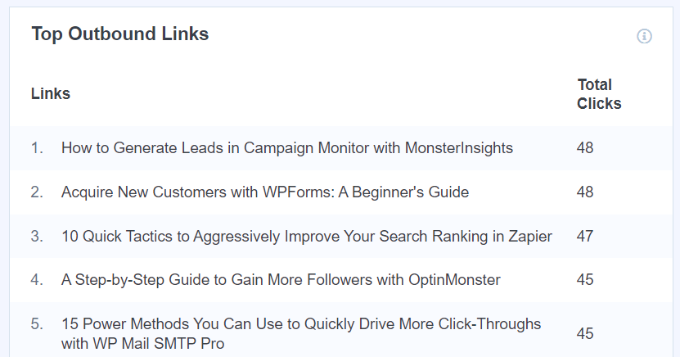
Dopo l’attivazione, MonsterInsights inizierà a tracciare i link in uscita in Google Analytics. Se stai utilizzando la versione Pro, puoi sbloccare il report Publisher e vedere quali link esterni ottengono il maggior numero di clic all’interno della dashboard di WordPress.
Per visualizzare il rapporto, vai semplicemente al Approfondimenti » Report pagina e quindi fare clic sulla scheda “Publisher”. Successivamente, vai avanti e scorri verso il basso fino al rapporto “Top Outbound Links”.
Come impostare il monitoraggio dei link di affiliazione in WordPress
Molti proprietari di siti WordPress utilizzano plug-in di marketing di affiliazione per gestire e mascherare i collegamenti di affiliazione. Il cloaking ti consente di accorciare i tuoi URL di affiliazione e renderli più leggibili, e puoi facilmente monitorare anche i clic su questi link.
Ad esempio, se utilizzi un plug-in per la gestione dei link di affiliazione come Pretty Links, puoi fare in modo che i tuoi URL di affiliazione abbiano questo aspetto:
http://example.com/refer/productname/Tuttavia, Google Analytics non tiene traccia di questi URL come link in uscita per impostazione predefinita perché hanno ancora il tuo nome di dominio nell’URL. È qui che MonsterInsights torna utile. Puoi specificare il percorso per i tuoi link di affiliazione e il plug-in li seguirà automaticamente in Google Analytics.
Per iniziare, vai semplicemente al Approfondimenti » Impostazioni pagina e quindi fare clic sulla scheda “Publisher”.
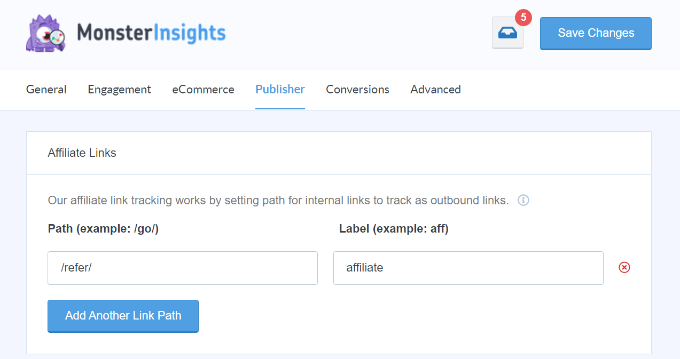
Ora devi fornire il percorso che utilizzi per i tuoi link di affiliazione. Questo è il prefisso aggiunto dal tuo link cloaking o dal plug-in di gestione dei link di affiliazione. Ad esempio, se hai usato ‘refer’ come prefisso, vai avanti e aggiungilo sotto il campo Path.
Successivamente, è necessario fornire un’etichetta per tali collegamenti. Questa etichetta verrà aggiunta al tuo rapporto di Google Analytics e ti aiuterà a identificare quei link nei tuoi rapporti. Non dimenticare di fare clic sul pulsante “Salva modifiche” per salvare le impostazioni.
Successivamente, puoi visualizzare i tuoi migliori link di affiliazione in WordPress utilizzando MonsterInsights. Basta andare a Approfondimenti » Report e fare clic sulla scheda “Publisher”. Quindi scorri verso il basso fino al rapporto Principali link di affiliazione e scopri quali link i tuoi visitatori cliccano più spesso.
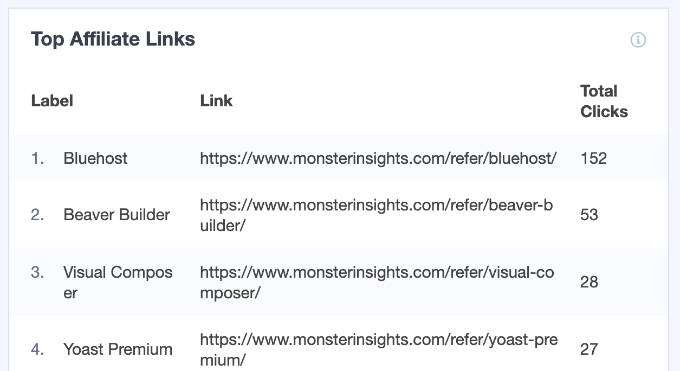
Visualizzazione dei rapporti sui collegamenti in uscita in Google Analytics
Ora che hai abilitato il tracciamento dei link in uscita sul tuo sito WordPress, vediamo come puoi visualizzare i rapporti in Google Analytics.
Ricorda che Google Analytics potrebbe impiegare almeno 24 ore per raccogliere i dati e mostrarli nei suoi report.
Rapporto sui collegamenti in uscita in Google Analytics 4
In Google Analytics 4, dovrai creare un rapporto personalizzato per visualizzare il tracciamento dei link in uscita. Questo può essere un compito noioso, ma puoi seguire i passaggi per impostare un rapporto.
Innanzitutto, devi accedere al tuo account Google Analytics 4 e creare un rapporto personalizzato per visualizzare i clic sui link in uscita.
Per iniziare, dovrai andare al Esplorare scheda dal menu a sinistra e fai clic sul modello “Vuoto”.
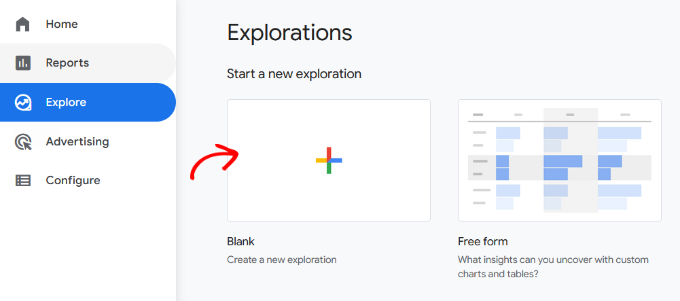
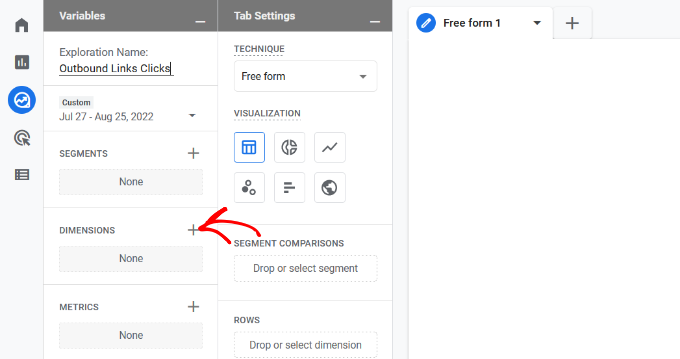
Successivamente, puoi inserire un nome per il tuo rapporto nel campo “Nome esplorazione”.
Successivamente, dovrai aggiungere le dimensioni per il rapporto personalizzato. Basta fare clic sul segno “+” accanto a Dimensioni.
Nella schermata successiva, vedrai diverse dimensioni. C’è anche un’opzione per cercare le dimensioni in alto.
Successivamente, puoi cercare le seguenti dimensioni nella barra di ricerca e fare clic sulla casella di controllo per selezionarle:
- Nome dell’evento
- Testo del collegamento
- Titolo della pagina
- In uscita
Dopo aver selezionato queste dimensioni, fai semplicemente clic sul pulsante “Importa”.
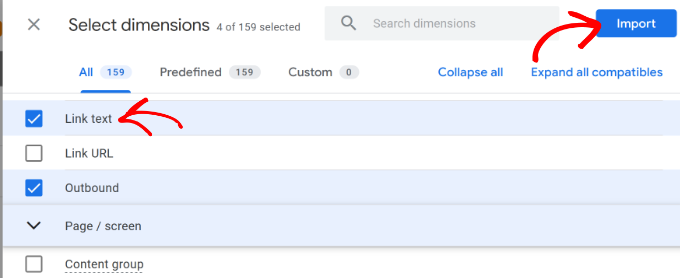
Ora li vedrai aggiunti in “Dimensioni” nelle impostazioni del rapporto personalizzato.
Successivamente, puoi trascinare le dimensioni “Testo link” e “Titolo pagina” e rilasciarle nella sezione “Righe”.
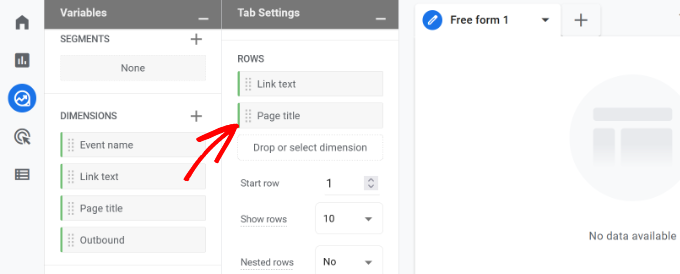
Successivamente, dovrai aggiungere una metrica al rapporto.
Vai avanti e fai clic sul segno “+” accanto a Metriche.
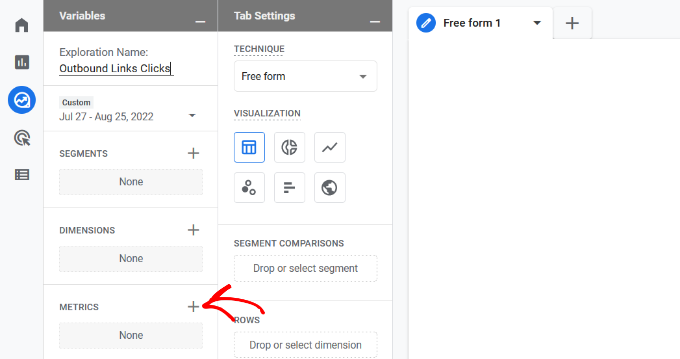
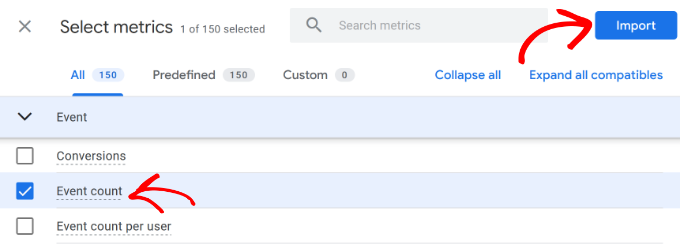
Nella scena successiva, vedrai diverse metriche che puoi aggiungere al tuo rapporto personalizzato.
Basta selezionare “Conteggio eventi” e quindi fare clic sul pulsante “Importa”.
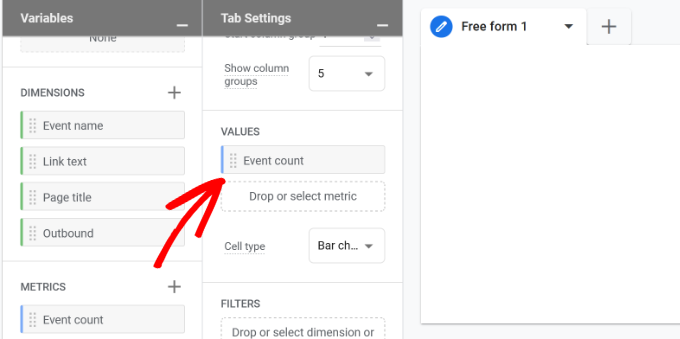
La metrica del conteggio degli eventi verrà ora aggiunta al report personalizzato nella sezione Metriche.
Dovrai quindi trascinare la metrica “Conteggio eventi” e rilasciarla nell’area “Valori”.
Successivamente, dovrai trascinare la dimensione “Nome evento” e rilasciarla nella sezione Filtri.
Successivamente, puoi selezionare “corrisponde esattamente” dal menu a discesa Filtro e quindi digitare “clic”. Al termine, fai semplicemente clic sul pulsante “Applica”.
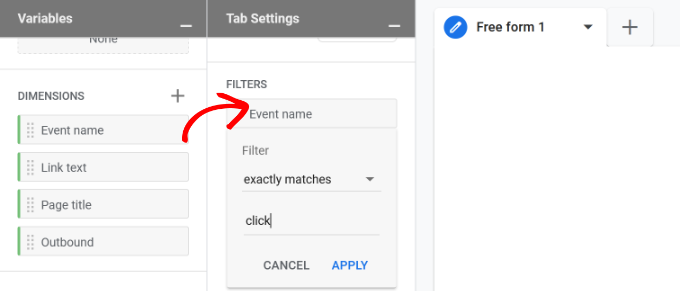
Nel passaggio successivo, dovrai anche aggiungere la dimensione “In uscita” alla sezione Filtri.
Quando aggiungi la dimensione in uscita, vai avanti e seleziona “Corrisponde esattamente” dal menu a discesa Filtro e digita “vero”.
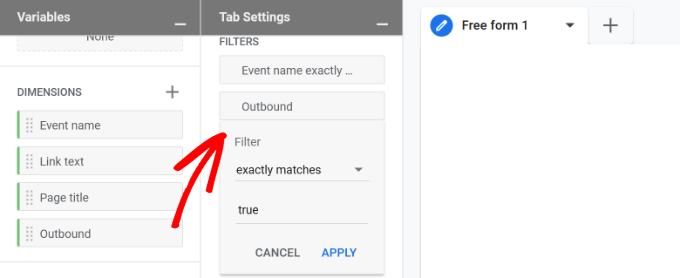
Non dimenticare di fare clic sul pulsante “Applica” dopo aver inserito questi dettagli.
Questo è tutto. Ora vedrai un rapporto personalizzato che mostra quali link in uscita ottengono il maggior numero di clic e da quali pagine.
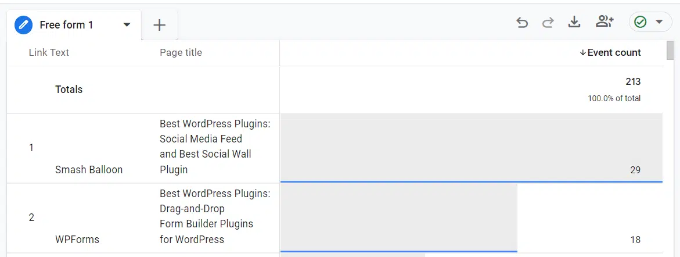
Rapporto sui collegamenti in uscita in Universal Analytics
Ora tieni presente che Universal Analytics non elabora più i dati del tuo sito web. Tuttavia, ha ancora dati storici sul tuo sito Web e puoi utilizzarli per il confronto con i dati attuali.
Nota: La vecchia versione di Google Analytics, chiamata Universal Analytics o UA, non elaborerà più i dati del tuo sito web. Tuttavia, puoi comunque accedere a tutti i dati storici che UA ha raccolto sul tuo sito web. Puoi usarlo per il confronto con i dati correnti di GA4.
Per ottenere i dati UA legacy, inizia accedendo al tuo account Google Analytics.
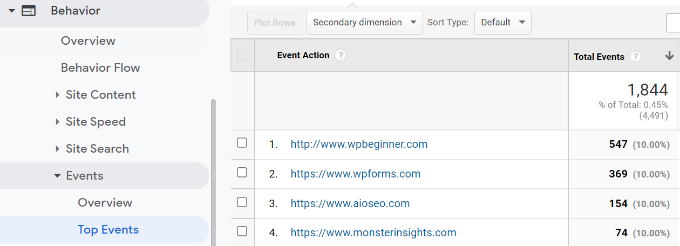
Dopodiché, vai semplicemente al Comportamento » Eventi » Principali eventi pagina.
Vedrai i tuoi link in uscita elencati nella categoria evento “link in uscita” e i tuoi link di affiliazione saranno elencati con l’etichetta che hai aggiunto nelle impostazioni del plugin.
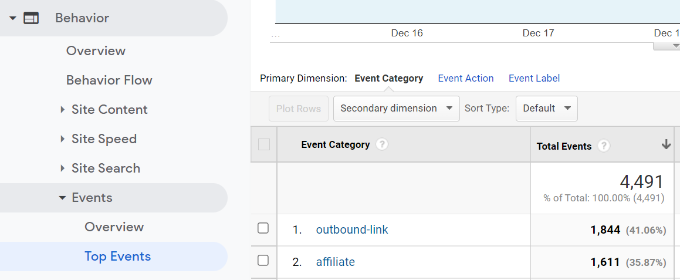
Successivamente, puoi fare clic sull’evento “link in uscita”.
Ora ti mostrerà gli URL esterni che gli utenti hanno cliccato sul tuo sito web.
Speriamo che questo articolo ti abbia aiutato a imparare come tenere traccia dei link in uscita in WordPress. Potresti anche voler vedere la nostra ultima guida SEO WordPress passo dopo passo per principianti e i migliori plugin WordPress.
Se ti è piaciuto questo articolo, iscriviti al nostro canale YouTube per i video tutorial di WordPress. Puoi trovarci anche su Cinguettio e Facebook.
