
Vuoi tradurre automaticamente il tuo sito WordPress in altre lingue?
Esistono diversi modi per tradurre il tuo sito WordPress. Puoi eseguire traduzioni manuali da solo, assumere traduttori o utilizzare strumenti di traduzione basati sull’intelligenza artificiale, che sono diventati abbastanza buoni nel corso degli anni.
In questo articolo, ti mostreremo come tradurre automaticamente WordPress utilizzando l’apprendimento automatico (il metodo più semplice).
Perché tradurre automaticamente il tuo sito WordPress?
La traduzione automatica del tuo sito WordPress ti consente di fornire facilmente contenuti nelle lingue dei tuoi utenti.
Sfortunatamente, la traduzione manuale del tuo sito richiede molto tempo. Puoi creare un sito Web WordPress multilingue e pagare i traduttori per aiutarti con le traduzioni, ma i tuoi costi aumenteranno man mano che aggiungi più lingue o assumi più traduttori.
La traduzione automatica del tuo sito è rapida e conveniente. Potresti tradurre solo alcune pagine importanti o tradurre l’intero sito.
La qualità della traduzione potrebbe non essere buona come le traduzioni manuali. Tuttavia, gli strumenti basati sull’intelligenza artificiale sono diventati molto migliori e possono fornire un’alternativa più rapida ed economica.
Detto questo, diamo un’occhiata a come impostare facilmente la traduzione automatica su un sito WordPress.
Configurazione del plug-in WPML
Il modo più semplice per tradurre automaticamente WordPress è utilizzare un plugin di traduzione. Raccomandiamo WPML per questo.
WPML è un plug-in premium e per eseguire traduzioni automatiche è necessario il piano “CMS multilingue” o superiore.
Innanzitutto, devi installare e attivare il plug-in WPML. Per maggiori dettagli, consulta la nostra guida passo passo su come installare un plugin per WordPress.
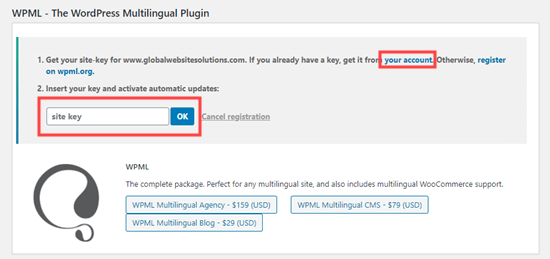
Dopo l’attivazione, fai clic sul link “Registrati ora” che vedrai nella pagina dei plug-in. Verrà quindi visualizzata una pagina in cui è necessario inserire la chiave del sito. Puoi trovarlo nel tuo account sul sito web di WPML.
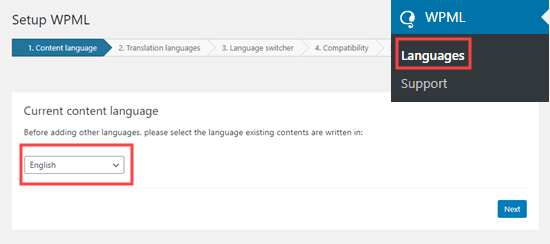
Ora devi andare al WPML » Lingue page nella dashboard di amministrazione di WordPress. Questo mostrerà le opzioni di configurazione di WPML.
Innanzitutto, seleziona semplicemente la lingua per il tuo contenuto corrente, quindi fai clic sul pulsante “Avanti”.
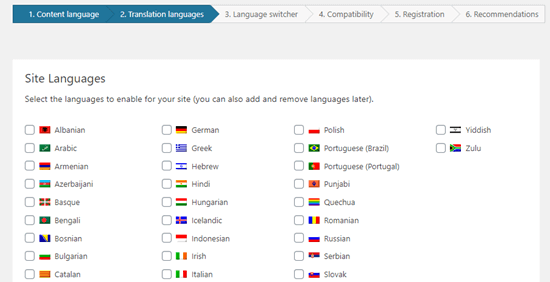
Ora devi scegliere le lingue da abilitare sul tuo blog WordPress.
Basta selezionare la casella accanto a quelli che si desidera utilizzare.
Le opzioni della lingua sul tuo sito appariranno in un selettore di lingua.
WPML ti chiederà di scegliere un ordine per le lingue nel commutatore. Devi anche scegliere cosa fare se manca una traduzione per una pagina specifica.
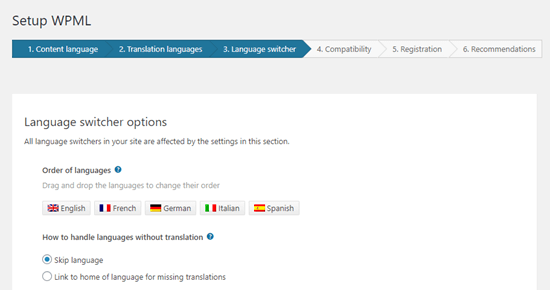
Al di sotto di questo, puoi andare avanti e aggiungere il selettore di lingua al tuo menu di navigazione. Se preferisci, puoi aggiungerlo a un widget o all’area del piè di pagina del tuo sito web.
Infine, hai la possibilità di collegarti alle traduzioni sopra o sotto i tuoi post. Se abiliti questa opzione, puoi scegliere l’aspetto di questi link di traduzione. Vedrai anche un’anteprima.
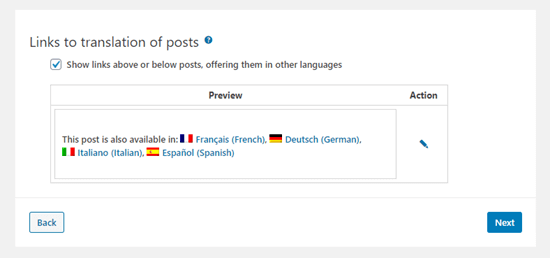
Quando sei pronto, fai clic sul pulsante “Avanti” per andare avanti.
WPML ti chiederà quindi se desideri inviare informazioni sul tema e sul plug-in a WPML.org. Questo può aiutare a velocizzare le cose se hai bisogno di supporto.
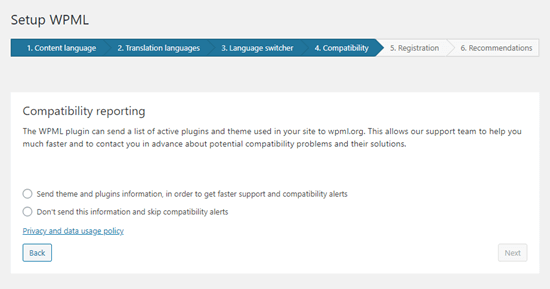
Quindi, devi inserire la chiave del tuo sito se non l’hai fatto prima. Se lo hai già inserito, fai semplicemente clic sul pulsante “Avanti”.
Successivamente, vedrai alcuni consigli per l’installazione di altri componenti. Vai avanti e installa e attiva i componenti aggiuntivi String Translation e Translation Management in questo passaggio.
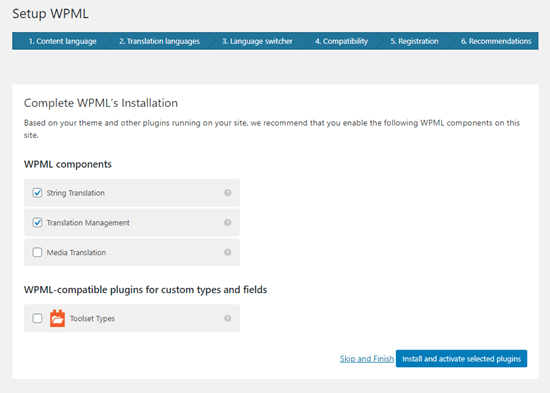
Infine, fare clic sul collegamento “Salta e termina” per chiudere la configurazione guidata.
Traduzione automatica dei tuoi contenuti
Per tradurre i tuoi contenuti, devi andare al WPML » Gestione delle traduzioni pagina nel tuo amministratore di WordPress.
Qui devi scegliere chi tradurrà il tuo sito. Ti consigliamo di scegliere “Solo me stesso” qui.
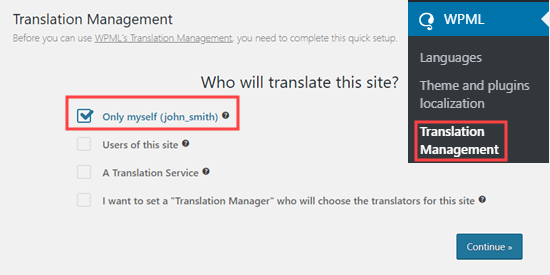
Successivamente, vedrai alcuni dettagli sull’editor di traduzione avanzato. Basta fare clic per continuare. Vedrai quindi un riepilogo, dove devi solo andare avanti e fare clic su “Fatto!” pulsante.
Successivamente, verrai indirizzato alla dashboard di gestione delle traduzioni.
Qui, devi fare clic sulla scheda “Strumenti di traduzione” e quindi sul pulsante “Registrati gratuitamente” per impostare le traduzioni automatiche:
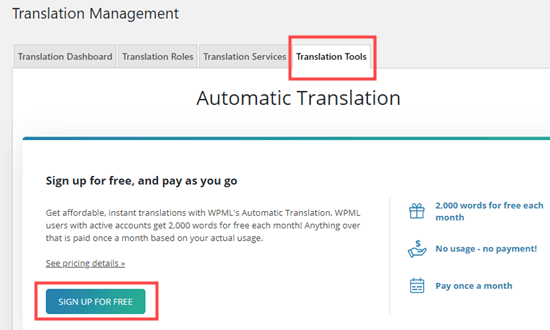
Mancia: Ricevi gratuitamente 2.000 parole/mese di traduzione automatica.
Ti verrà quindi richiesto di inserire i tuoi dati di fatturazione.
Successivamente, fai clic sulla scheda “Dashboard di traduzione”. Da qui, puoi selezionare il contenuto che vuoi tradurre. Stiamo per tradurre le nostre pagine Informazioni e Contatti.
Basta selezionare le caselle accanto alle pagine scelte.
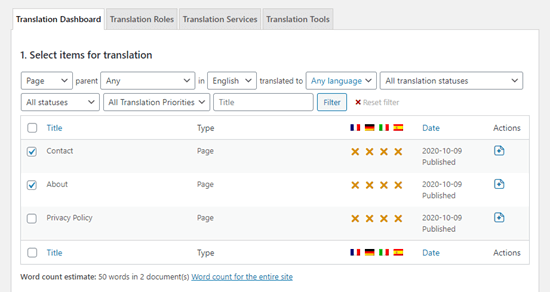
Una volta selezionato il contenuto, vedrai una stima del conteggio delle parole. Questo ti aiuta a preventivare le traduzioni automatiche.
Successivamente, scorri verso il basso fino alla sezione “Seleziona opzioni di traduzione”. Per impostazione predefinita, verrà creata la traduzione del contenuto scelto in tutte le lingue, ma è possibile modificare le impostazioni se lo si desidera.
Dopo aver effettuato la selezione, fai clic sul pulsante “Aggiungi contenuto selezionato al carrello delle traduzioni”.
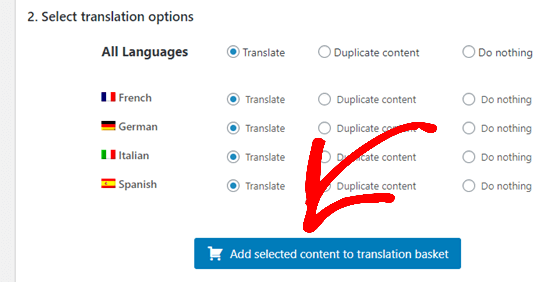
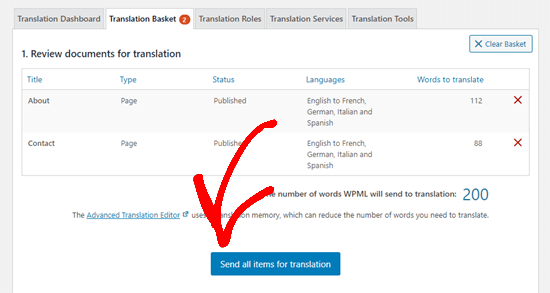
Ora dovresti vedere una nuova scheda “Carrello traduzioni” nella parte superiore dello schermo. Cliccandoci sopra ti verranno mostrate le pagine che sono pronte per la traduzione e il numero totale di parole che saranno necessarie.
Vai avanti e fai clic sul pulsante “Invia tutti gli elementi per la traduzione”.
Dovresti quindi vedere un messaggio di successo.
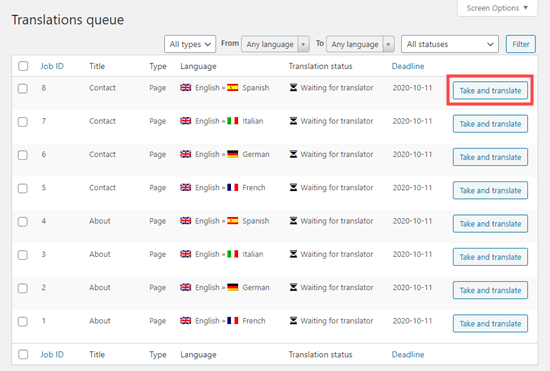
Successivamente, vai al WPML » Traduzioni pagina nel tuo amministratore di WordPress per vedere la tua coda di traduzioni.
Per utilizzare il traduttore automatico, fai clic sul pulsante “Prendi e traduci” accanto a una versione di una pagina.
Vedrai quindi l’editor di traduzione avanzato.
Qui, devi solo fare clic sul pulsante “Sì, traduci automaticamente”:
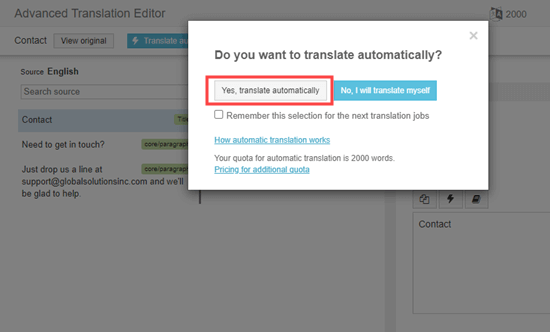
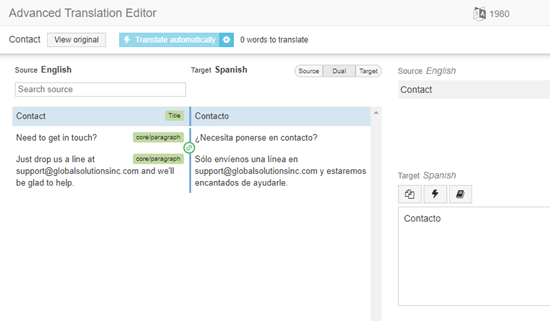
WPML ora tradurrà automaticamente i tuoi contenuti nella lingua scelta utilizzando l’apprendimento automatico.
Fai semplicemente clic sul pulsante “Completa” nella parte inferiore dello schermo e potrai tradurre le altre pagine allo stesso modo.
Visualizzazione delle pagine tradotte sul tuo sito web
Puoi visitare una pagina del tuo sito web e visualizzare le versioni tradotte.
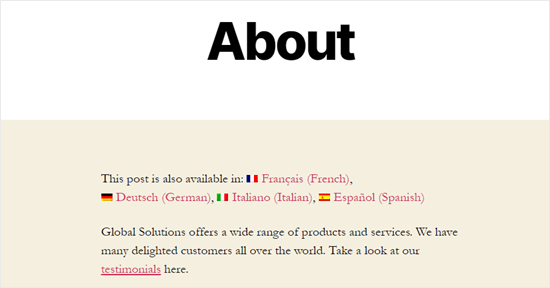
Ecco come appare ora la nostra pagina Informazioni sul nostro sito web dimostrativo.
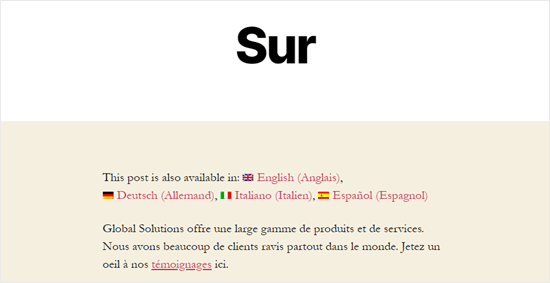
Se clicchiamo sul link per la versione francese, vediamo la pagina tradotta.
Come puoi vedere, il testo è tradotto in francese.
Traduzione automatica di contenuti WordPress in blocco
Se hai molti contenuti da tradurre, è più veloce farlo in batch. Come prima, devi prima aggiungere il contenuto al tuo carrello delle traduzioni e poi inviarlo per la traduzione.
Successivamente, vai alla scheda “Strumenti di traduzione”. Qui vedrai l’elenco dei lavori di traduzione. Fare clic sulla casella di controllo nella parte superiore dell’elenco per selezionarli tutti.
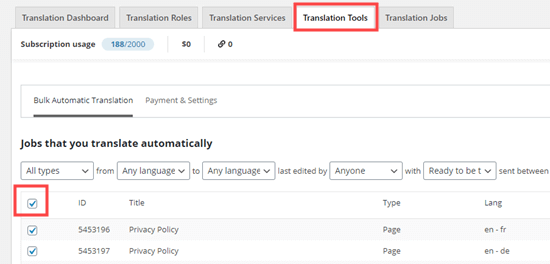
Solo 10 articoli entrano in ogni pagina. È necessario selezionare qualsiasi lavoro anche nelle pagine successive. Basta fare clic sul pulsante “2” in basso a destra della tabella per farlo.
Dopo aver selezionato tutti i lavori, fai clic sul pulsante “Traduci automaticamente”.
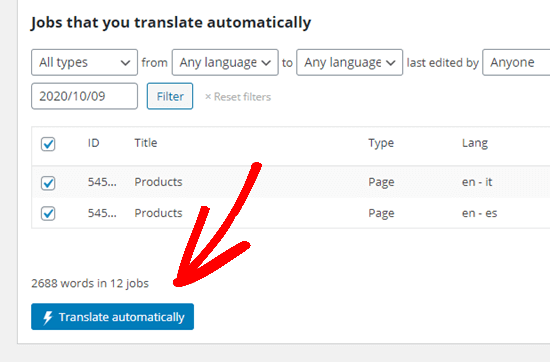
Verranno automaticamente tradotti per te. Puoi visualizzare le versioni completate visualizzando il tuo sito come prima.
Se vuoi modificare una traduzione automatica, vai su Pagine » Tutte le pagine nella dashboard di WordPress. Quindi, fai clic sull’icona della matita per quella lingua:
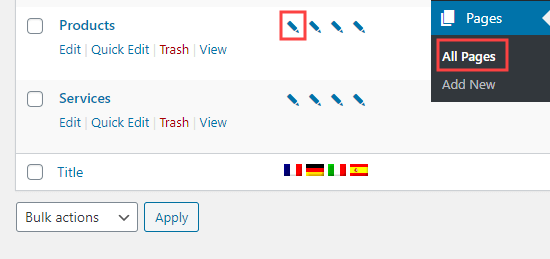
Questo avvierà quindi l’Editor di traduzione avanzato.
Per ulteriori informazioni su WPML, consulta il nostro articolo sulla creazione di un sito multilingue.
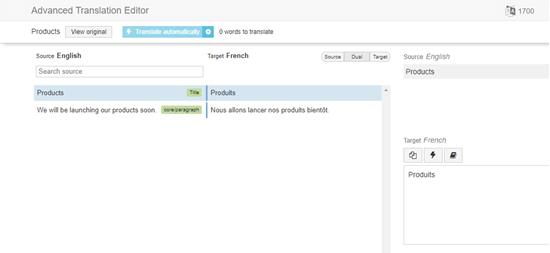
Cambiare la lingua del tuo amministratore di WordPress
WPML consente inoltre a diversi utenti di selezionare lingue diverse all’interno dell’area di amministrazione di WordPress.
È facile farlo andando a Utenti » Profilo e selezionando la lingua preferita dal menu a discesa Lingua.
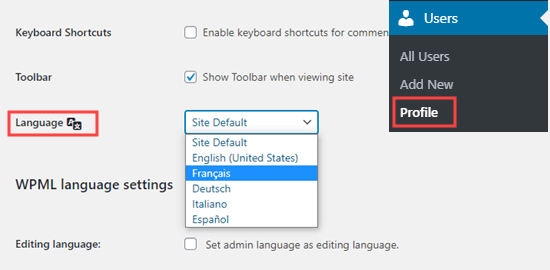
Non dimenticare di fare clic sul pulsante “Salva modifiche” nella parte inferiore della pagina.
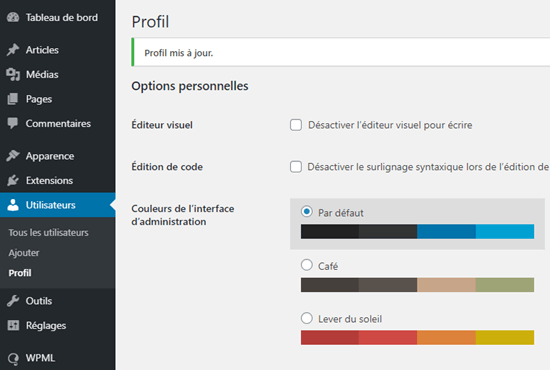
Ora, la tua area di amministrazione verrà tradotta nella lingua che hai scelto.
Speriamo che questo articolo ti abbia aiutato a imparare come tradurre automaticamente WordPress. Potresti anche voler vedere come tradurre il tuo negozio WooCommerce e le nostre scelte di esperti per i migliori plugin di WordPress utilizzando l’intelligenza artificiale e l’apprendimento automatico.
Se ti è piaciuto questo articolo, iscriviti al nostro canale YouTube per i video tutorial di WordPress. Puoi trovarci anche su Cinguettio e Facebook.
