
¿Está buscando una manera más fácil de monitorear múltiples sitios web de WordPress y mantenerlos actualizados?
Afortunadamente, existen algunas herramientas excelentes en el mercado que lo ayudarán a administrar varios sitios web utilizando instalaciones separadas de WordPress.
En este artículo, le mostraremos cómo administrar varios sitios de WordPress con iThemes Sync.
¿Qué es iThemes Sync?
El hecho de que administre varios sitios web no significa que deba comenzar a usar una red multisitio de WordPress. Son difíciles de administrar, y si un sitio es pirateado o falla, todos lo hacen.
Puede que le resulte más fácil administrar varios sitios utilizando instalaciones de WordPress separadas. Pero pasar de un sitio a otro para monitorearlos todos y mantenerlos actualizados puede llevar mucho tiempo.
Afortunadamente, las herramientas de administración de WordPress de terceros pueden facilitar la administración de todos sus sitios desde un panel. Le permiten realizar tareas de mantenimiento sin cambiar de sitio web.
iThemes Sync es un complemento de mantenimiento de WordPress fácil de usar que le permite administrar múltiples sitios de WordPress en un panel. Es un servicio alojado, lo que significa que administra sus sitios desde el sitio web de iThemes.
Instalar y configurar iThemes Sync
Primero, deberá registrarse para obtener una cuenta en el sitio web de iThemes Sync y descargar el complemento. Deberá elegir un plan pago que coincida con la cantidad de sitios que desea administrar.
Después de registrarse, podrá descargar iThemes Sync desde su panel de miembros en el sitio web de iThemes.
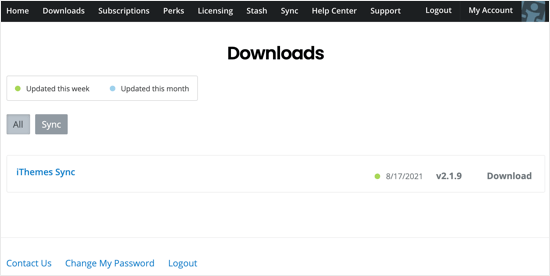
Una vez que haya descargado el complemento, deberá instalarlo y activarlo en todos los sitios de WordPress que desee administrar. Para obtener más información, consulte nuestra guía sobre cómo instalar un complemento de WordPress.
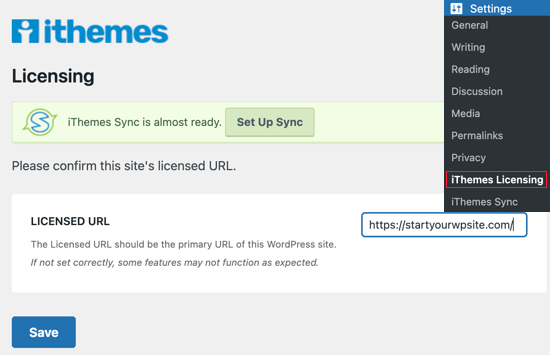
Después de la activación, lo primero que debe hacer es habilitar la licencia de iThemes. solo ve a Ajustes » Licencia de iThemes e ingrese la dirección del sitio web actual que desea agregar a su cuenta de iThemes.
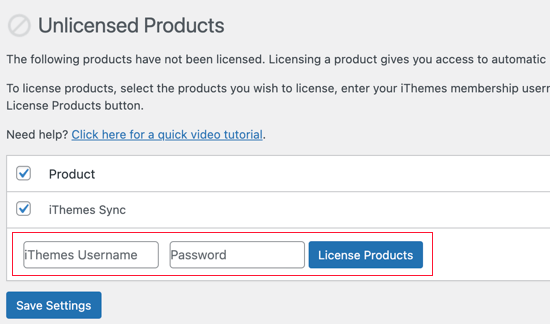
Luego se le pedirá que proporcione su nombre de usuario y contraseña de iThemes.
Esto le permitirá recibir actualizaciones automáticas para iThemes Sync.
A continuación, deberá conectar su sitio a iThemes Sync.
Puedes hacer esto yendo a Ajustes » Sincronización de iThemes y volver a proporcionar su nombre de usuario y contraseña de iThemes.
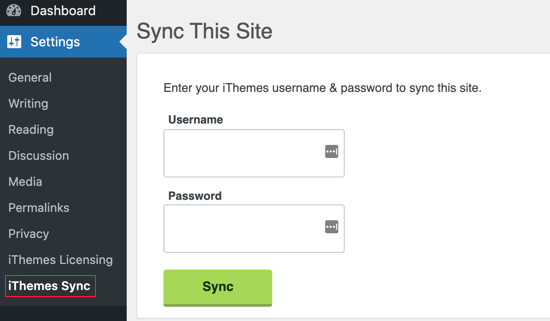
Una vez hecho esto, su sitio de WordPress se conectará a iThemes Sync.
Verá un botón “Ir a administrar sus sitios sincronizados” que lo llevará al sitio web de iThemes, donde puede administrar este sitio.
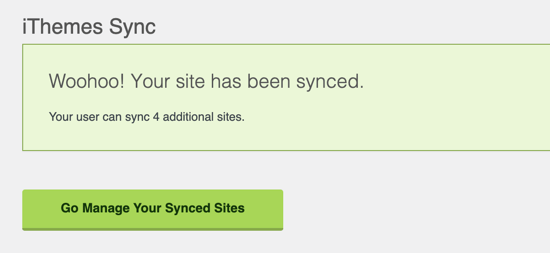
Deberá repetir el mismo proceso en todos los sitios de WordPress que desee administrar desde un solo panel.
Administra múltiples sitios en iThemes Sync
iThemes Sync proporciona un panel único donde puede administrar todas las actualizaciones de su sitio de WordPress.
Después de iniciar sesión en su cuenta de iThemes, puede hacer clic en la pestaña “Sincronizar”, que mostrará todos los sitios que ha agregado.
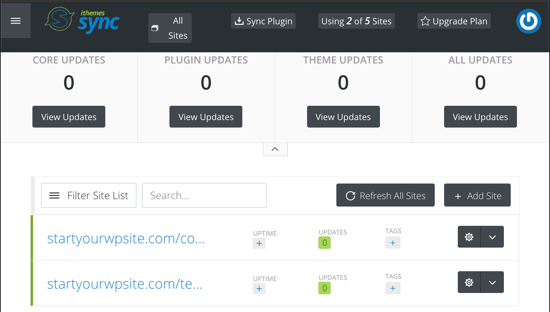
Al hacer clic en un sitio de la lista, aparecerán más opciones para ese sitio.
Verá todas las actualizaciones disponibles para instalar, sus copias de seguridad y más.
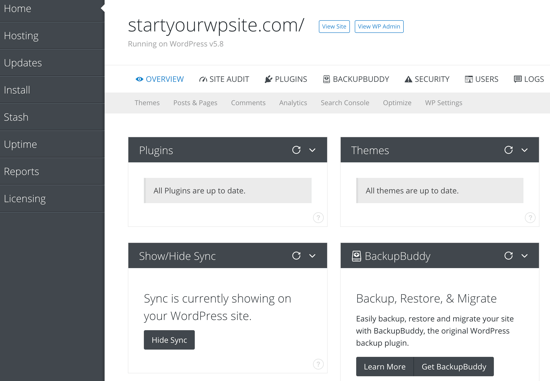
Tenga en cuenta que hay botones útiles en la parte superior de la página para visitar ese sitio de WordPress y su panel de administración. Esto facilita la navegación por los sitios web cuando necesita agregar contenido o cargar archivos.
Si es un desarrollador de WordPress que administra sitios de WordPress para sus clientes, la sección Mostrar/Ocultar sincronización le permite ocultar iThemes Sync de los menús de administración de un sitio mientras lo administra de forma remota desde iThemes Sync.
Es posible que desee hacer una copia de seguridad de su sitio con BackupBuddy, una de las mejores soluciones de copia de seguridad de WordPress. Una vez instalado en cada sitio web, podrá crear nuevas copias de seguridad directamente desde iThemes Sync.
Otra gran característica de iThemes Sync es el diseño móvil del tablero. Esto significa que puede administrar sus sitios, actualizarlos y crear copias de seguridad desde sus dispositivos móviles.
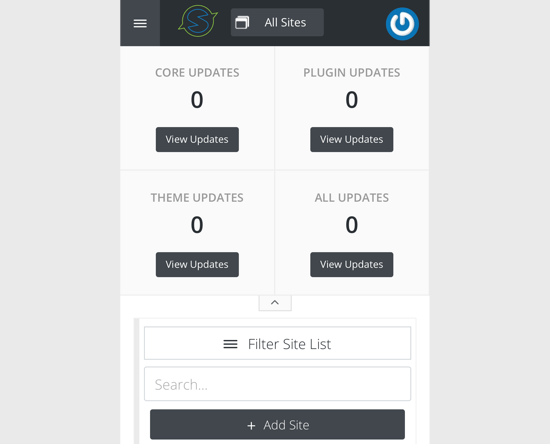
iThemes Sync brinda una excelente experiencia de usuario para cualquier persona que actualice y realice copias de seguridad de varios sitios de WordPress. No lo ayudará a escribir publicaciones o cambiar de sitio sin iniciar sesión, pero facilita las tareas de mantenimiento.
Esperamos que este tutorial lo haya ayudado a aprender cómo administrar múltiples sitios de WordPress con iThemes Sync. También es posible que desee ver nuestra guía sobre cómo elegir el mejor alojamiento de WordPress y nuestras selecciones de expertos para el mejor software de diseño web para crear hermosos sitios web.
Si disfrutó de este artículo, suscríbase a nuestro canal de YouTube para videos tutoriales de WordPress. También puedes encontrarnos en chirrido y Facebook.
