
¿Ofrecen envío gratuito en su tienda WooCommerce?
Ofrecer envío gratuito es una forma comprobada de reducir el abandono del carrito y aumentar la conversión de ventas en general. El desafío es que la mayoría de los propietarios de tiendas no destacan la oferta de envío gratuito.
En este artículo, le enseñaremos cómo agregar una barra de envío gratis en WooCommerce para aumentar sus ventas.
Se agregó una barra de envío gratis en WooCommmerce
Los costos de envío son una de las principales razones detrás de las ventas de carritos abandonados. Muchas tiendas en línea se encargan de esto ofreciendo envío gratuito.
Informar a los clientes sobre su oferta de envío gratis es una excelente manera de aumentar las ventas de su tienda en línea.
Aquí hay un ejemplo de un banner de envío gratis. Es un elemento importante del sitio web que permanece en la parte superior de la pantalla a medida que el usuario se desplaza hacia abajo:
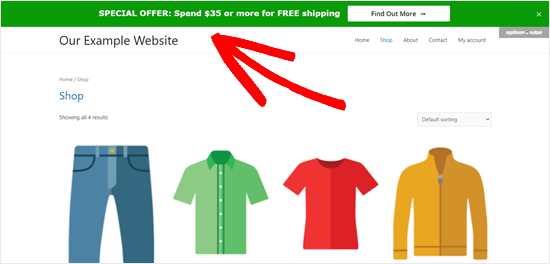
Como puede ver, la tienda de ejemplo anterior alienta a los usuarios a gastar una cierta cantidad para obtener el envío gratis. Esto es excelente para aumentar el valor del pedido del carrito y el volumen general de ventas.
Puede habilitar el envío gratuito incentivado utilizando el cupón avanzado para el complemento WooCommerce.
Independientemente de cómo habilite el envío gratuito, resaltarlo correctamente en su sitio es clave, que es donde entra en juego una barra de envío gratuito.
Para crear la barra de envío, utilizaremos OptinMonster. Es una poderosa herramienta para crear todo tipo de ventanas emergentes de WordPress.
Crear una cuenta de OptinMonster y conectarse a WordPress
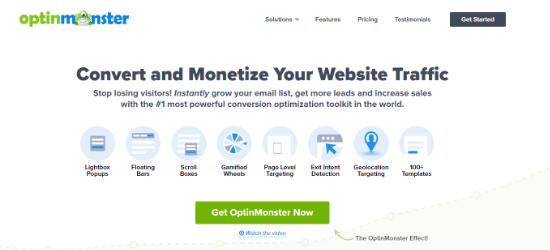
Primero, deberá visitar el sitio web de OptinMonster y registrarse para obtener una cuenta. Es el mejor software de generación de leads y complemento de optimización de conversión para WordPress.
Nota: OptinMonster fue co-creado por Syed Balkhi, fundador de WPBeginner. Es una herramienta de suscripción extremadamente popular que usamos aquí en AprenderWP y la recomendamos encarecidamente.
Después de registrarse en OptinMonster, el siguiente paso es instalar y activar el complemento gratuito OptinMonster para WordPress. Consulte nuestra guía paso a paso sobre cómo instalar un complemento de WordPress.
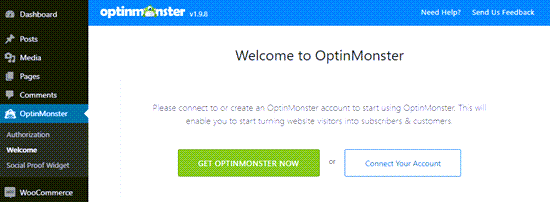
Este complemento conecta la aplicación OptinMonster a su sitio de WordPress. Después de activarlo, haga clic en el menú OptinMonster en su panel de WordPress. Luego, haga clic en el botón “Vincular su cuenta” y vincule WordPress a su cuenta de OptinMonster.
Creando una barra de envío gratis para WooCommerce
Ahora puede crear su propia barra de banner de envío gratis.
Primero, vaya a la página de OptinMonster en su tablero de WordPress y haga clic en el botón “Agregar nuevo” en la parte superior derecha o haga clic en el botón “Crear su primera campaña”.
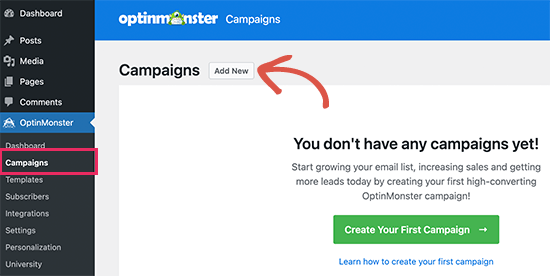
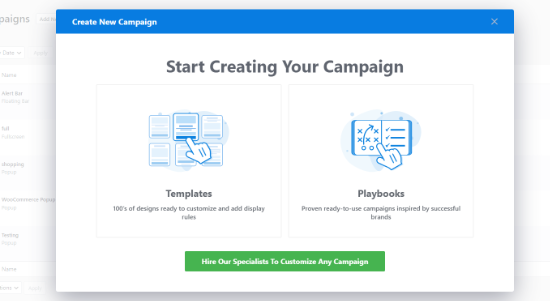
Se abrirá una nueva ventana emergente donde puede elegir plantillas o libros de jugadas.
OptinMonster ofrece hermosas plantillas para su campaña. Puede seleccionar uno y personalizarlo según sus necesidades. Por otro lado, también ofrece campañas listas para usar inspiradas en marcas exitosas.
Para este tutorial, seleccionaremos la opción ‘Plantillas’.
Esto lo llevará al creador de campañas de OptinMonster.
Aquí deberá seleccionar “Barra flotante” como tipo de campaña.
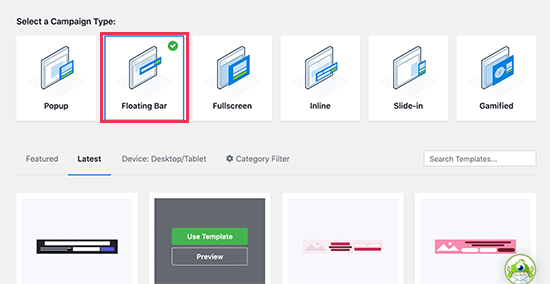
A continuación, desplácese hacia abajo y elija la plantilla de su campaña. OptinMonster tiene una amplia gama de plantillas profesionales para elegir. Mueva el cursor del mouse sobre la plantilla y haga clic en el botón “Usar plantilla”.
OptinMonster ahora le pedirá que nombre su campaña. Puedes usar cualquier nombre que quieras aquí.
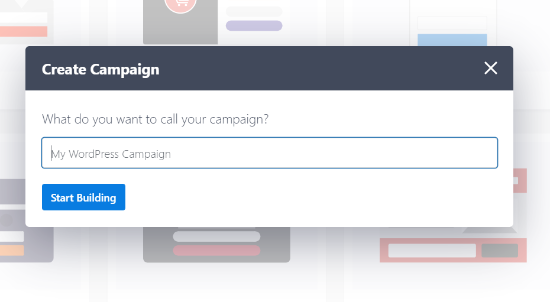
Cuando esté listo, haga clic en el botón “Comenzar a construir”.
Luego verá la interfaz del constructor OptinMonster, donde hay diferentes bloques que puede agregar a la plantilla.
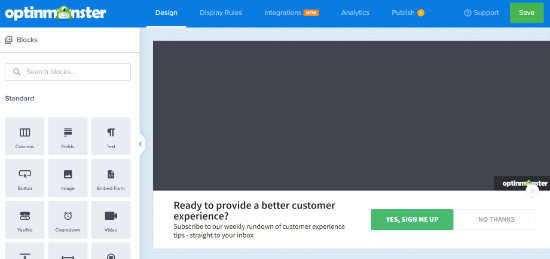
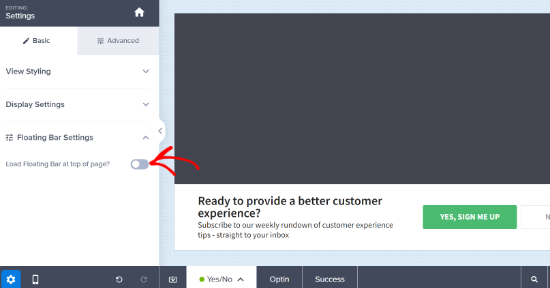
De forma predeterminada, la barra flotante se adherirá a la parte inferior de la pantalla. Si lo desea en la parte superior de la pantalla, es fácil de cambiar.
Simplemente seleccione la barra flotante y luego haga clic en “Configuración de la barra flotante” en el menú de la izquierda. Luego, active la opción “¿Cargar barra flotante en la parte superior de la página?” opción.
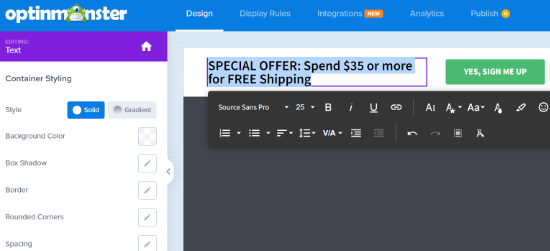
Para editar el texto en la barra, simplemente haga clic en él.
Puede personalizar el texto según sea necesario. También puede cambiar el estilo de fuente, el color, el tamaño de fuente y más. La vista previa de su campaña se actualizará automáticamente para mostrar cómo se verá en tiempo real.
Aquí, hemos cambiado el texto y la fuente. También hemos aumentado ligeramente el tamaño de la fuente:
También puedes cambiar el botón en la barra de envío gratis.
Simplemente haga clic en el botón y la configuración se abrirá en el panel izquierdo. Aquí puede editar el texto del botón.
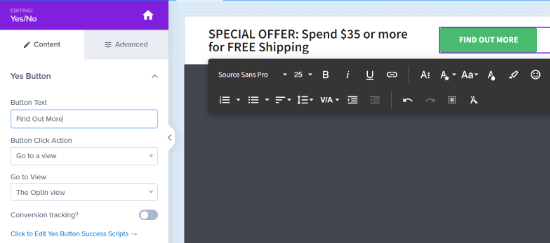
Para dirigir a los clientes a una página en su sitio web de WordPress sobre el envío gratuito, puede ingresar la URL de redirección correcta.
Si desea utilizar un color diferente para su barra de envío gratuito, también es fácil. Primero, haga clic en la pestaña “Avanzado” en el menú de la izquierda y cambie el color de fondo del botón.
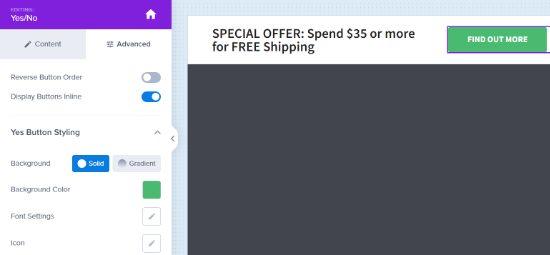
A continuación, deberá seleccionar las reglas de visualización que controlan quién debe ver la barra de envío gratuito en su sitio.
Simplemente haga clic en la pestaña “Reglas de visualización” en la parte superior de la pantalla.
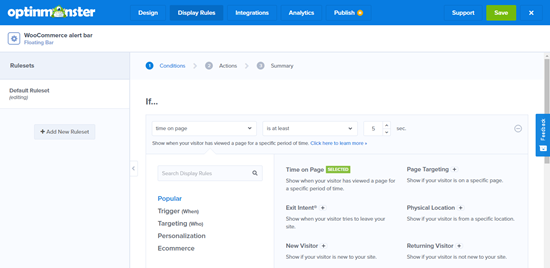
De forma predeterminada, OptinMonster muestra la barra flotante después de que el usuario haya estado en cualquier página de su sitio durante 5 segundos.
Es posible que desee cargar su barra de envío gratis de inmediato. Para hacer esto, simplemente elimine esta regla. Haga clic en el ícono menos en el lado derecho para hacer esto:
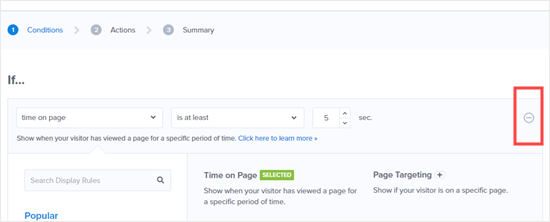
Ahora debería quedarse con la regla “La ruta URL actual es cualquier página”.
El paso final es publicar su campaña en su sitio. Haz clic en la pestaña “Publicar” en la parte superior de la pantalla. Mientras crea su campaña, está en pausa de forma predeterminada. Puede cambiar entre Borrador y Publicar.
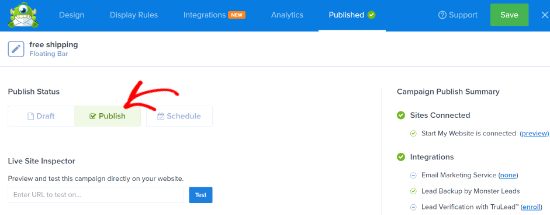
Cuando haya terminado, simplemente haga clic en el botón “Guardar” y cierre el generador de campañas.
A continuación, verá la configuración de salida de la campaña para la barra de alerta de envío gratuito. Asegúrese de que el estado sea Publicado o simplemente haga clic en el menú desplegable y cámbielo de Pendiente a Publicado.
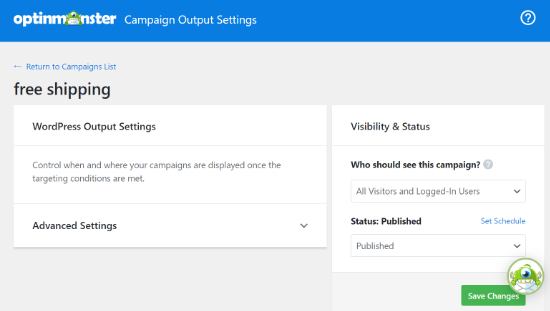
No olvide hacer clic en el botón “Guardar cambios” cuando haya terminado.
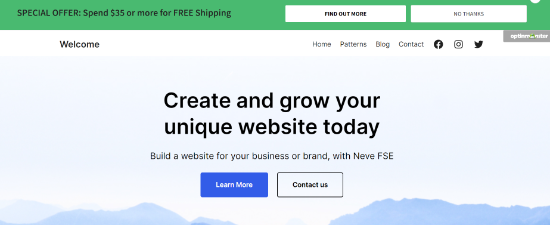
Ahora puede visitar su blog o sitio web de WordPress y ver su barra de envío gratis en vivo.
Aquí hay una vista previa de cómo se verá una barra de alerta en nuestro sitio de compras de demostración.
Esperamos que este artículo te haya ayudado a aprender cómo agregar una barra de envío gratis en WooCommerce. También puede consultar nuestra lista de los mejores complementos de WooCommerce para su tienda en línea y nuestra comparación de los mejores servicios telefónicos comerciales con funciones de enrutamiento inteligente de llamadas.
Si disfrutó de este artículo, suscríbase a nuestro canal de YouTube para videos tutoriales de WordPress. También puedes encontrarnos en chirrido y Facebook.
