
¿Está buscando una manera de cambiar el formato de fecha y hora en WordPress?
WordPress tiene algunos formatos de fecha y hora predeterminados entre los que puede elegir. Si no está satisfecho con estas opciones, también puede crear un formato personalizado para su sitio web.
En este artículo, le mostraremos cómo cambiar fácilmente el formato de fecha y hora en WordPress.
¿Por qué cambiar el formato de fecha y hora en WordPress?
WordPress usa el formato de fecha/hora para mostrar las fechas de publicación y modificación de las publicaciones en el panel de WordPress y el editor de contenido para la programación de contenido.
Este formato también muestra la fecha en que se publicaron o actualizaron las publicaciones y páginas del blog, y muestra cuándo se publicaron los comentarios en el front-end de su sitio web de WordPress.
Diferentes regiones del mundo prefieren y usan diferentes estructuras de fecha y hora. Si tiene un sitio web que atiende a una audiencia internacional, es posible que desee cambiar el formato de fecha/hora en las publicaciones de su blog para crear una experiencia más localizada para sus usuarios.
Además, mostrar la fecha y la hora en las publicaciones de su blog puede ayudarlo a mejorar la visibilidad de su sitio web al resaltar la frescura de su contenido de manera más efectiva.
Esto se debe a que es probable que los motores de búsqueda clasifiquen mejor tu publicación si el contenido es nuevo y está actualizado. Para obtener más detalles, puede consultar nuestra guía sobre el deterioro del contenido en WordPress.
Dicho esto, veamos cómo cambiar fácilmente el formato de fecha y hora en WordPress. También le mostraremos cómo mostrar fácilmente la hora junto a las fechas en las publicaciones de WordPress.
Cómo cambiar el formato de fecha y hora en WordPress
Puede cambiar fácilmente el formato de fecha y hora utilizando las funciones integradas en su panel de WordPress.
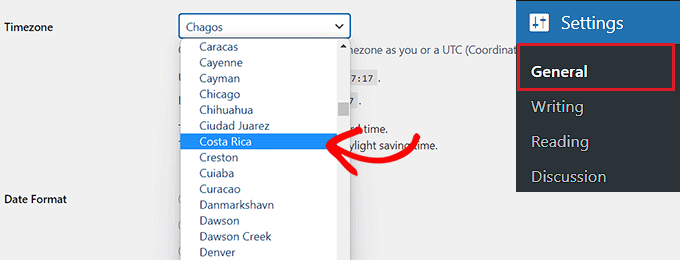
En primer lugar, tendrá que visitar el Ajustes » General página desde la barra lateral de administración de WordPress y desplácese hacia abajo hasta la sección “Zona horaria”. Una vez que esté allí, puede elegir una zona horaria para su sitio web en el menú desplegable.
Por ejemplo, si vive en Costa Rica, puede seleccionar esa opción en el menú desplegable.
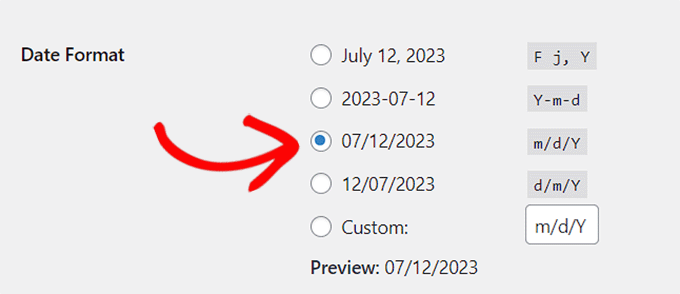
A continuación, debe desplazarse hacia abajo hasta la opción “Formato de fecha”, donde puede seleccionar un arreglo de fecha de su agrado.
Estos formatos se basan en caracteres alfabéticos que representan un arreglo de tiempo.
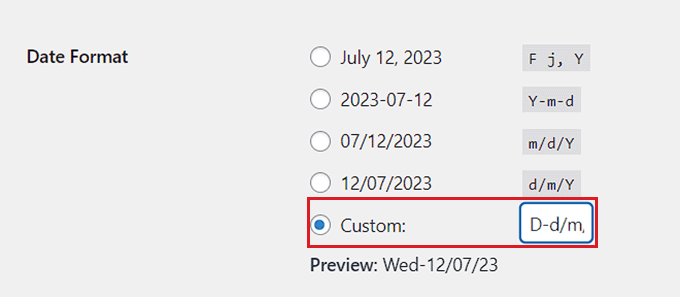
Si no desea utilizar ninguno de los formatos de fecha disponibles, puede crear uno propio eligiendo la opción “Personalizar” y escribiendo los caracteres en el cuadro al lado.
Por ejemplo, si escribe la letra Y mayúscula, el formato de fecha mostrará el año en cuatro dígitos numéricos, como 2014.
De manera similar, si ingresa una y minúscula, mostrará el año en dos dígitos numéricos, como 14.
A continuación se muestra una lista de algunos de los caracteres de formato de fecha y hora más utilizados:
M d, Y – 06 noviembre 2023d M, Y – 06 noviembre 2023F jS, Y – 6 noviembre 2023l, F jS, Y – jueves 6 de noviembre de 2023H:i:s – 21:26:12
Para obtener más detalles, es posible que desee ver la lista completa de fuentes de formato. Puede usarlo como guía para crear su propio arreglo de fechas personalizado.
Después de crear un formato, WordPress le mostrará una vista previa de cómo se verá su fecha.
Después de eso, vaya a la sección “Formato de hora”. Desde aquí, puede elegir cualquiera de los formatos de hora predefinidos.
Sin embargo, si no encuentra ninguna de las alineaciones que se ajuste, también puede personalizar la suya eligiendo la opción “Personalizar”.
Después de hacer eso, también podrá ver la vista previa de su tiempo junto a la opción “Vista previa”.
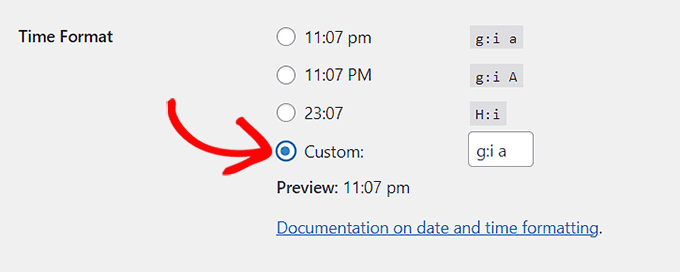
Si no está seguro de los caracteres del formato, simplemente haga clic en el enlace “Documentación de formato de fecha y hora” en la sección “Formato de hora”.
Cuando haya terminado, no olvide hacer clic en el botón “Guardar cambios” para almacenar su configuración.
Ahora puede visitar su sitio web de WordPress para ver el cambio de formato de fecha en sus publicaciones.

Cómo mostrar la hora junto a las fechas en tus publicaciones de WordPress
De forma predeterminada, WordPress no muestra la hora de publicación junto a la fecha en las publicaciones de su blog.
Sin embargo, puede mostrar fácilmente la hora modificando su tema de WordPress y agregándole un código personalizado.
Algunos tutoriales le indicarán que cree un tema secundario para hacer esto. Sin embargo, tenga en cuenta que el más mínimo error al agregar el código puede dañar su sitio web, haciéndolo inaccesible.
Es por eso que le recomendamos que siempre use WPCode para agregar código a su sitio web. Es el mejor complemento de fragmentos de WordPress en el mercado que hace que sea seguro y fácil agregar código personalizado.
Primero, debe instalar y activar el complemento WPCode. Para obtener instrucciones paso a paso, recomendamos consultar nuestra guía para principiantes sobre cómo instalar un complemento de WordPress.
Nota: WPCode también tiene una versión gratuita que puede usar para este tutorial. Sin embargo, actualizar a la versión pro le dará acceso a una biblioteca en la nube de fragmentos de código, lógica condicional inteligente y más.
Después de la activación, vaya a Fragmentos de código » + Agregar fragmento página de la barra lateral de administración de WordPress.
Una vez que esté allí, debe hacer clic en el botón “Usar fragmento” en la opción “Agregar su propio código personalizado (nuevo fragmento)”.
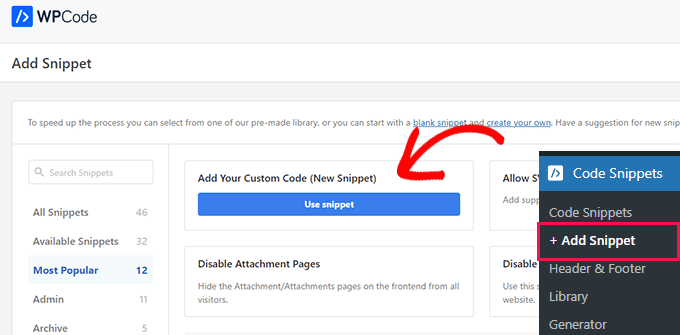
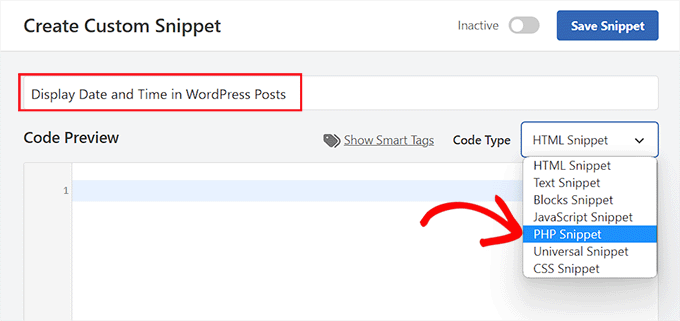
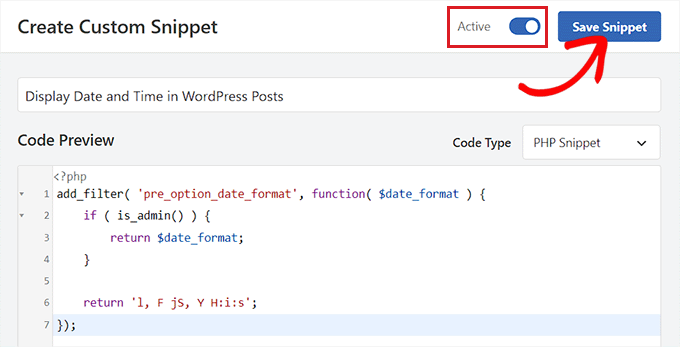
Esto lo llevará a la página “Crear fragmento personalizado”, donde puede comenzar escribiendo un nombre para su fragmento de código. Este nombre no se mostrará en la parte frontal y es solo para su identificación.
A continuación, seleccione la opción “Fragmento PHP” del menú desplegable “Tipo de código” en la esquina derecha de la pantalla.
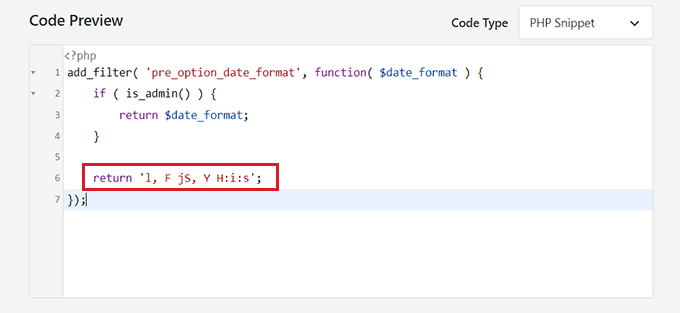
Luego, simplemente copie y pegue el siguiente código en el cuadro “Vista previa del código”:
add_filter( 'pre_option_date_format', function( $date_format ) if ( is_admin() ) return $date_format; return 'l, F jS, Y H:i:s';);Una vez que haya hecho eso, puede dejar el código como está o personalizar el diseño para la fecha y la hora cambiando los valores después return.
Tenga en cuenta que necesitará usar caracteres de formato para crear su propio arreglo personalizado de fecha/hora.
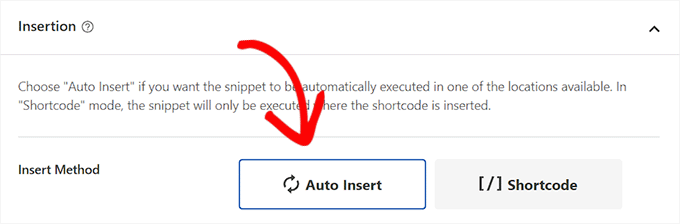
Después de eso, desplácese hacia abajo hasta la sección “Insertar” y elija el modo “Insertar automáticamente”.
El código personalizado se ejecutará automáticamente en su sitio web al momento de la activación.
Finalmente, desplácese hacia arriba y mueva el interruptor “Inactivo” a “Activo”.
Después de eso, no olvide hacer clic en el botón “Guardar fragmento” para almacenar sus cambios.
Ahora puede visitar su blog de WordPress para ver la hora y la fecha que se muestran en las publicaciones de su blog.
Tenga en cuenta que una vez que se activa este fragmento, los formatos predeterminados de fecha y hora de WordPress no se mostrarán en su sitio web.

Esperamos que este artículo le haya ayudado a aprender cómo cambiar fácilmente el formato de fecha y hora en WordPress. Es posible que también desee ver nuestro tutorial sobre cómo mostrar la fecha de hoy en WordPress y nuestras selecciones de expertos para los mejores complementos de calendario de WordPress.
Si disfrutó de este artículo, suscríbase a nuestro canal de YouTube para videos tutoriales de WordPress. También puedes encontrarnos en chirrido y Facebook.
