
Por favor, consulte las instrucciones a continuación:
Configuración de Facebook
1. Cree una aplicación y una página comunitaria para su sitio web.
1. Inicie sesión en su cuenta de Facebook.
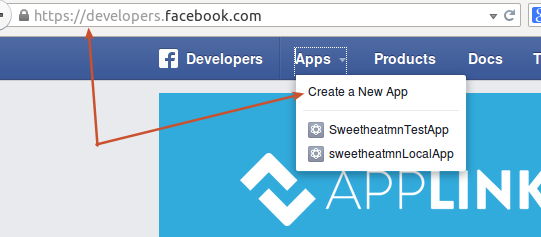
2. Vaya a la página del desarrollador: https://developers.facebook.com/
Si aún no está registrado como “Desarrollador”, debe hacer clic en el botón verde “Registrarse como desarrollador”. Haga clic aquí para obtener instrucciones sobre cómo registrarse como desarrollador; de lo contrario, continúe con el paso 3.

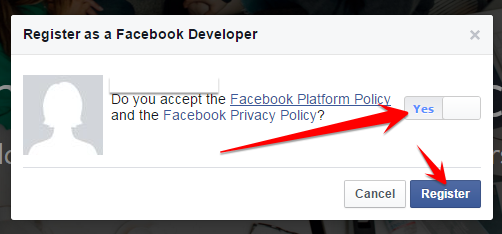
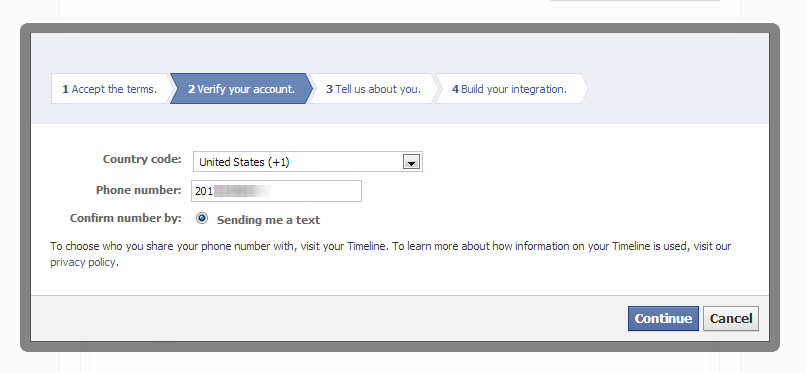
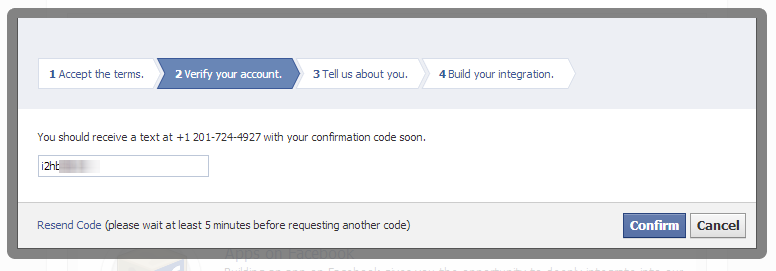
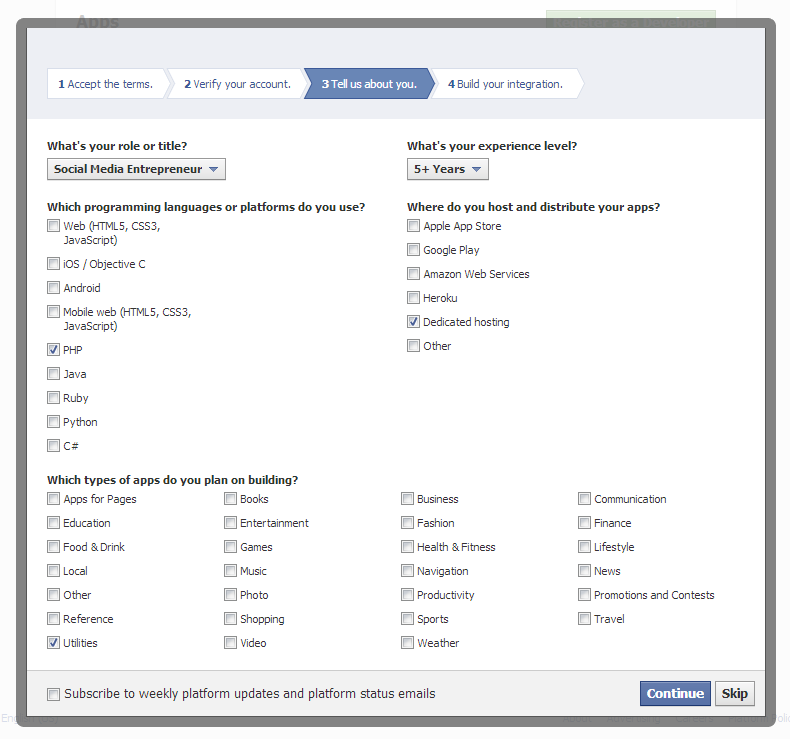
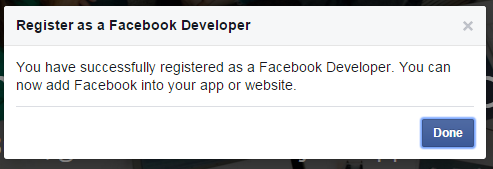
Preguntas frecuentes: Pregunta: ¿Por qué no puedo crear una aplicación en developer.facebook.com/apps? Cuando intento acceder a esa página, ¿me redirige a mi cuenta?
Respuesta: Las cuentas de Facebook de “Negocios” o “Publicidad” no pueden administrar aplicaciones. Solo las cuentas de usuarios reales pueden crear y administrar aplicaciones. Inicie sesión en Facebook como una cuenta personal para poder crear la aplicación.
3. Haga clic en el elemento de menú “Aplicaciones -> Crear una nueva aplicación”.
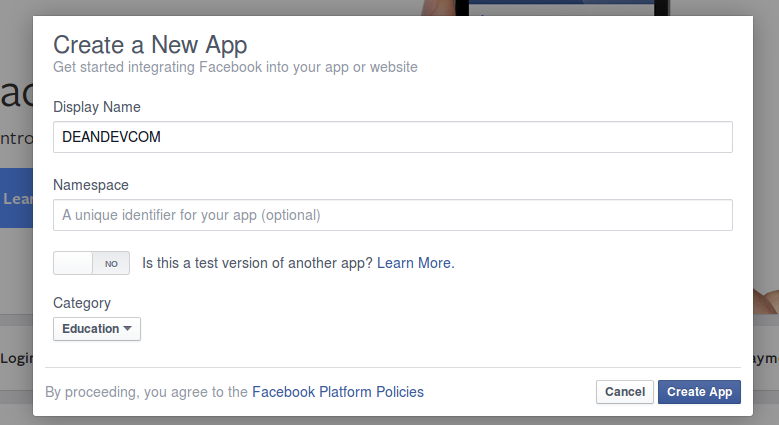
Complete “Nombre de la aplicación”, deje “Espacio de nombres de la aplicación” en blanco, seleccione cualquier categoría. acepte las políticas y haga clic en “Crear aplicación”, complete el captcha, haga clic en “Enviar”.
Importante: Utilice su propia información, no vuelva a escribir “Deandevcom” y otra información de ejemplo.
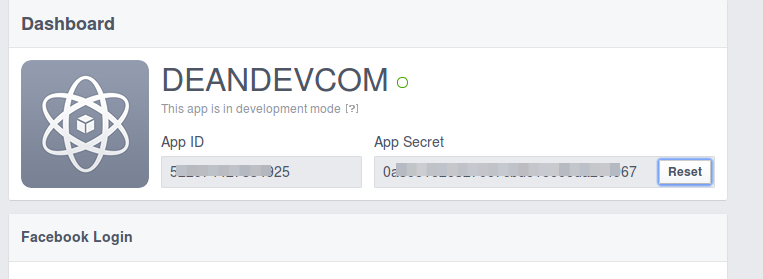
– notifico identificación de la aplicación Y App secreta (Haga clic en “Mostrar”, ingrese su contraseña) en esta página.
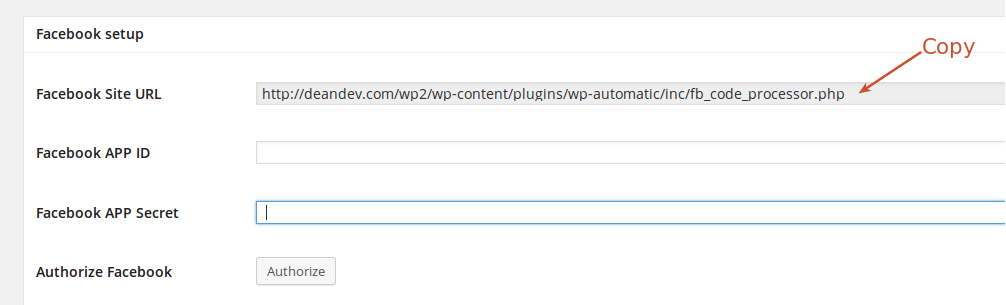
4. Copie la URL del sitio desde el cuadro de configuración de Facebook del complemento, lo necesitaremos para completar la instalación de la APLICACIÓN
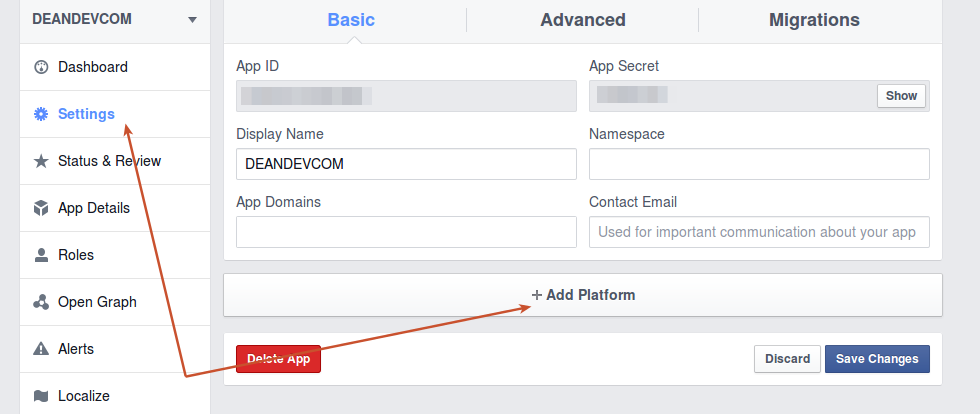
Volver a la aplicación Haga clic en “Configuración” a la izquierda, haga clic en “Agregar plataforma”.
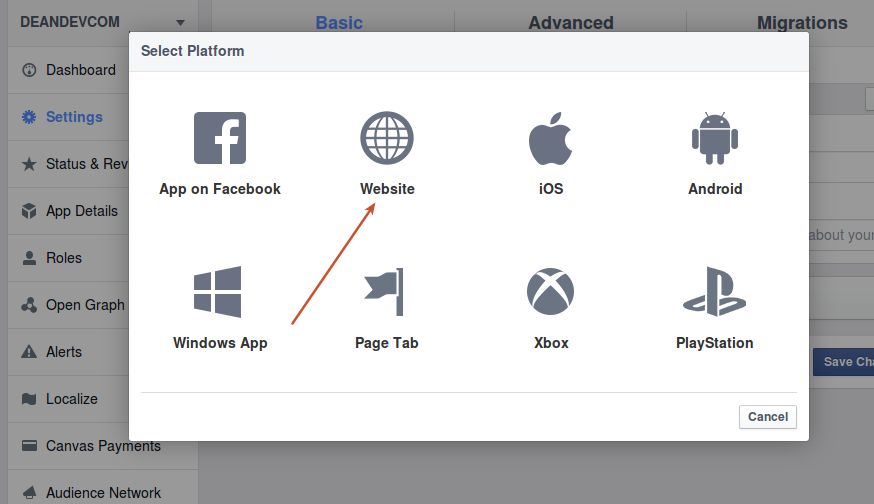
5. Seleccione “Sitio web” en la lista.
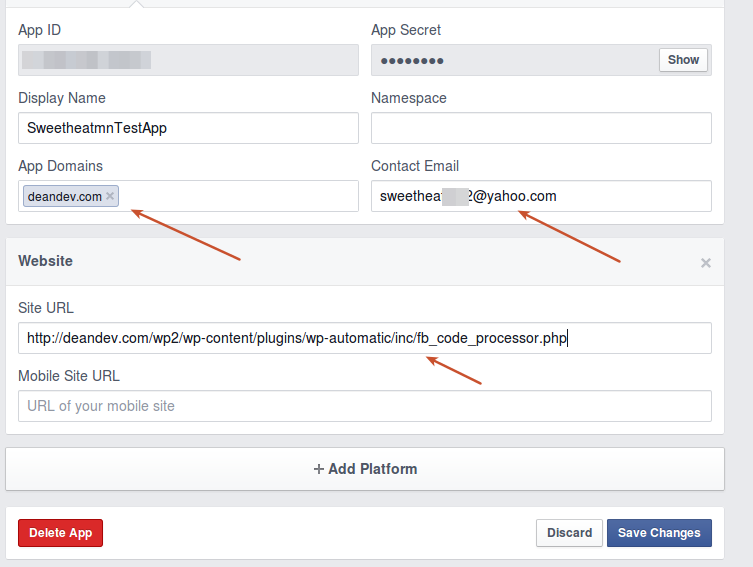
6. Todas las aplicaciones de Facebook están en “sandbox” de forma predeterminada. Todas las publicaciones serán visibles. solo a los administradores, desarrolladores y probadores. Debe traer una aplicación “En vivo” si / cuando desea que todos vean sus publicaciones.
Haga clic en “Estado y revisión” a la izquierda. Cambie “¿Desea que esta aplicación y todas sus funciones en vivo estén disponibles para el público en general?” cambiar de “No” a “Sí”.
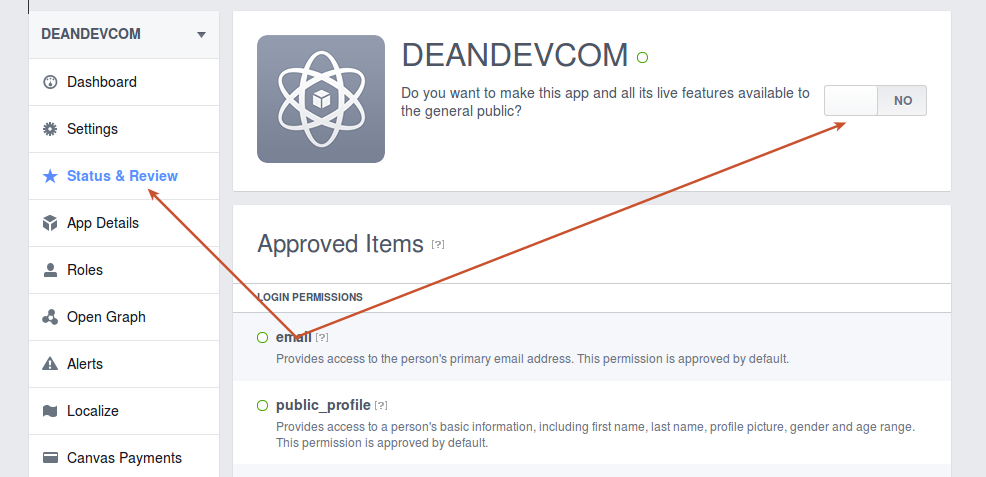
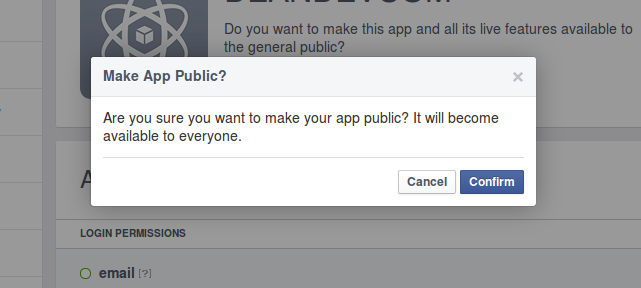
Su aplicación está lista para usar.
1. Visite la configuración del complemento y agregue la ID de la aplicación y el secreto de la aplicación, luego haga clic en Autorizar
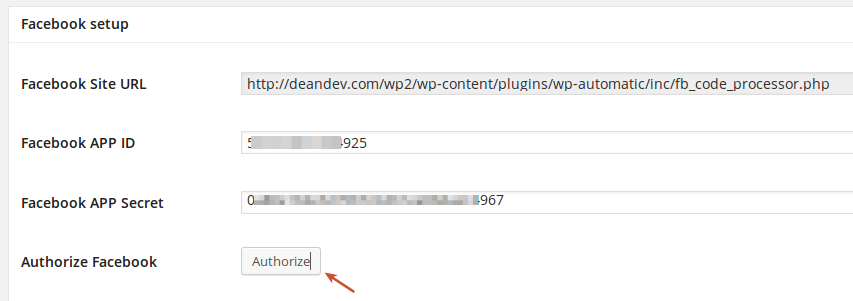
2. Haga clic en “Autorizar su cuenta de Facebook” y siga el asistente de autorización. Facebook te hará una serie de preguntas. Si obtiene errores en este paso, asegúrese de que el dominio de su sitio de WordPress esté ingresado en su aplicación como “Dominio de la aplicación”.
Importante: Si Facebook te dice que necesitas cambiar a tu cuenta principal, tendrás que cerrar el asistente, ir a facebook.com, cambiar de cuenta y luego iniciar la autorización desde el principio.
[Update – May 2014] Facebook ha cambiado algunas reglas con respecto a las aplicaciones. Esto significa que la aplicación de Facebook, el perfil o la página de Facebook y el usuario que autoriza la aplicación DEBEN pertenecer a la misma cuenta de Facebook. Luego, asegúrese de haber iniciado sesión en Facebook como el mismo usuario que creó la aplicación.
Importante: Cuando el Asistente de autorización de Facebook le solicite privilegios de acceso a su perfil/páginas, no desmarque nada y no haga clic en “Omitir”.
Facebook no tiene la capacidad de solicitar permiso desde una sola página. Es todo o nada. Si hace clic en “Omitir”, significa que prohíbe que Facebook publique en cualquiera de sus páginas, grupos o perfiles.
Nuestro complemento solo publicará en la página especificada
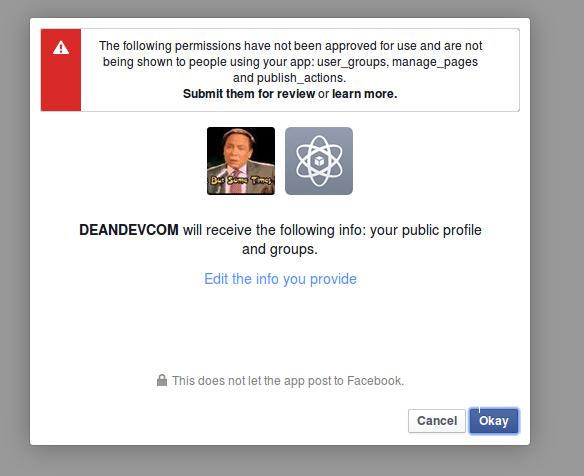
Nota: No preste atención al mensaje rojo sobre la captura de pantalla anterior, no necesita enviar la aplicación para su revisión si va a publicar en el perfil y las páginas de las que es administrador.

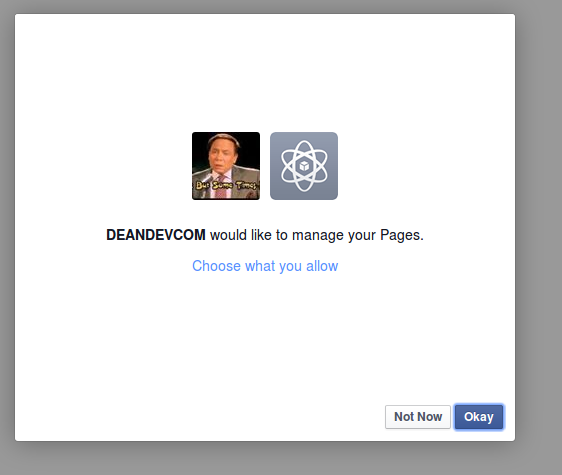
Si la autorización es exitosa, debería ver una página como esta; de lo contrario, aparecerá un mensaje de error en la página.
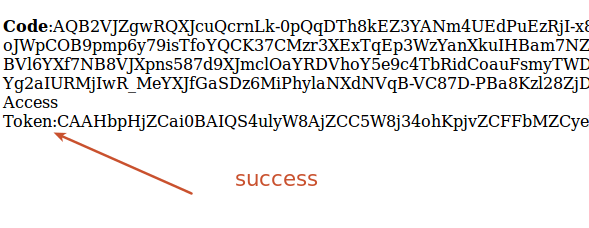
4. Tu cuenta de Facebook está lista para usar.
