
¿Quiere convertir sus categorías de WordPress en taxonomías personalizadas?
Las categorías son una de las dos taxonomías predefinidas que lo ayudan a ordenar su contenido. WordPress también le permite crear y utilizar taxonomías personalizadas.
En este artículo, le mostraremos cómo convertir fácilmente las categorías de WordPress en taxonomías personalizadas.
¿Por qué y cuándo necesita convertir categorías en taxonomías personalizadas?
Una taxonomía le permite organizar grupos de publicaciones y tipos de publicaciones personalizadas en su sitio web de WordPress. De forma predeterminada, WordPress viene con dos taxonomías predeterminadas: categorías y etiquetas.
Sin embargo, también puede crear taxonomías personalizadas con WordPress, que se pueden usar con tipos de publicaciones existentes o personalizadas.
A medida que crece su blog de WordPress, es posible que deba convertir sus categorías a una taxonomía personalizada porque puede ser engorroso almacenar y rastrear cada publicación en una categoría con varias subcategorías.
El uso de taxonomías personalizadas para el etiquetado permite clasificaciones más precisas y detalladas y una mejor organización del contenido.
Por ejemplo, si tiene un sitio web de recetas, crear categorías por tipo de cocina, restricciones dietéticas y tipo de comida puede resultar un poco confuso.
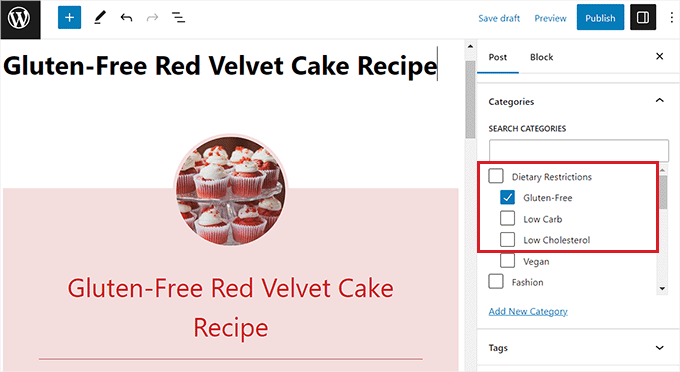
Sin embargo, al crear una taxonomía personalizada para cada uno de estos temas, puede facilitar la organización de su contenido.
Las taxonomías personalizadas también pueden ayudarlo a mejorar sus clasificaciones de SEO al brindarle la flexibilidad de usar términos de taxonomía más específicos y específicos.
Dicho esto, echemos un vistazo a cómo convertir fácilmente categorías en taxonomías personalizadas.
Cómo convertir categorías de WordPress en taxonomías personalizadas
Primero, deberá instalar y activar el complemento Taxonomy Switcher. Para obtener instrucciones más detalladas, recomendamos consultar nuestra guía paso a paso sobre cómo instalar un complemento de WordPress.
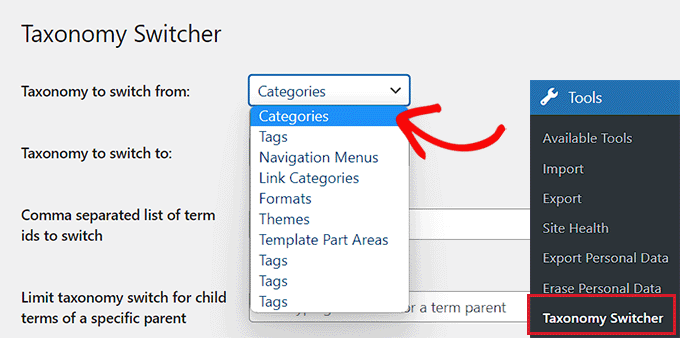
Después de la activación, vaya a Herramientas » Cambio de taxonomía página de la barra lateral de administración de WordPress para convertir categorías en taxonomías personalizadas.
Una vez que esté allí, debe seleccionar la opción “Categorías” del menú desplegable “Taxonomía para cambiar de”.
Esto significa que convertiremos una categoría en una taxonomía personalizada.
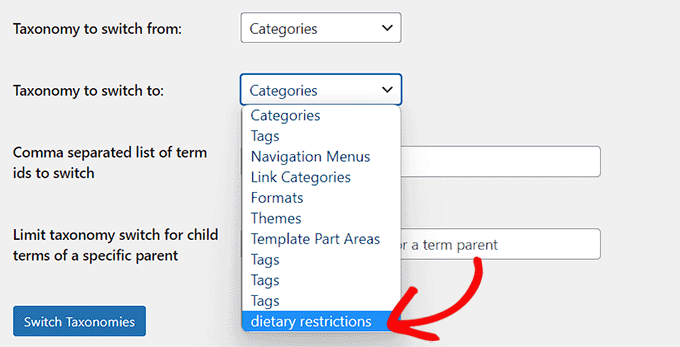
A continuación, seleccione la taxonomía personalizada en la que desea que se transformen las categorías en el menú desplegable “Taxonomía a la que cambiar”.
Por ejemplo, si tiene una categoría para restricciones dietéticas y desea cambiar a una taxonomía del mismo nombre, puede seleccionar la opción “Restricciones dietéticas” en el menú desplegable.
Si no sabe cómo crear una taxonomía personalizada, es posible que desee ver nuestro tutorial sobre cómo crear una taxonomía personalizada en WordPress.
Si desea convertir todas las categorías de su sitio de WordPress a esta taxonomía personalizada específica, simplemente haga clic en el botón “Cambiar taxonomía”.
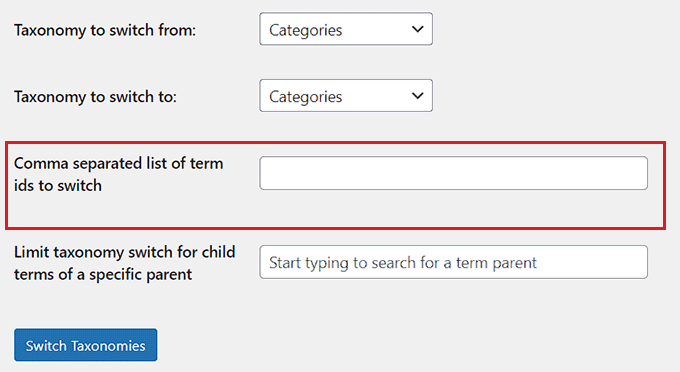
Sin embargo, si solo desea convertir una o varias categorías en esta taxonomía, deberá agregar los ID de esas categorías en el campo “Lista de ID de términos separados por comas para cambiar”.
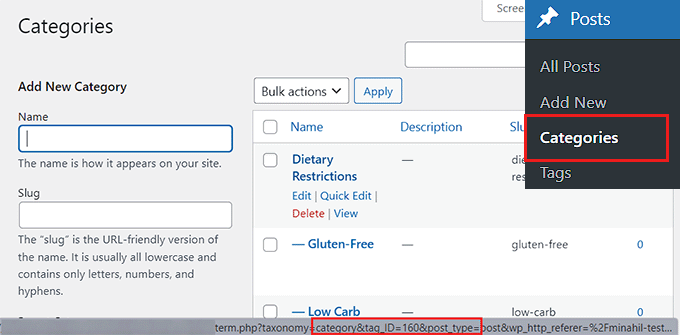
Para encontrar un ID de categoría, deberá visitar el Mensajes » Categorías página desde su tablero de WordPress y coloque el cursor sobre la categoría de su elección.
La URL de cambio de categoría ahora aparecerá en una ventana emergente en la esquina inferior izquierda de la pantalla.
Desde aquí, puede encontrar fácilmente su ID de categoría, ya que es el número que viene después de ‘category&tag_ID=’ y antes de ‘&post_type’ en la URL.
Para obtener más instrucciones, consulte nuestro tutorial sobre cómo encontrar ID de categoría en WordPress.
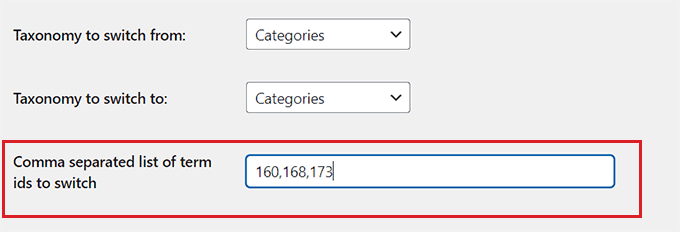
Una vez que encuentre los ID para las categorías, regrese a la página “Cambiador de taxonomía”.
A continuación, simplemente agregue ID para cualquier categoría que desee convertir a una taxonomía específica. Tenga en cuenta que si agrega más de un ID de categoría, deberá separarlos con comas.
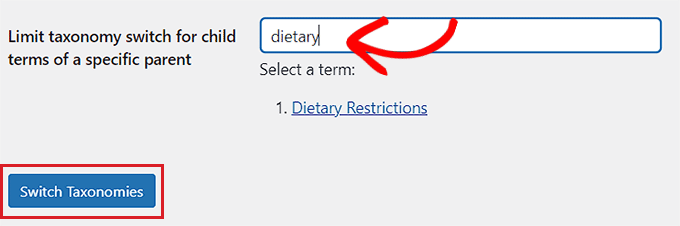
Algunas de las categorías en WordPress también tienen subcategorías (categorías secundarias).
Sin embargo, si desea omitir las subcategorías, puede escribir la categoría principal junto a la opción “Restringir el cambio de taxonomía para los subtérminos de un elemento principal específico”. De esta forma, solo la categoría padre irá a una taxonomía.
Finalmente, haga clic en el botón “Cambiar taxonomía” para convertir su categoría de WordPress en una taxonomía personalizada.
Ahora verá la taxonomía que creó junto con las taxonomías predeterminadas en la pestaña del menú Publicaciones en la barra lateral de WordPress.
Una vez que haga clic en la taxonomía personalizada, accederá a una nueva página, donde puede agregar fácilmente términos de taxonomía escribiendo un nombre y un slug.
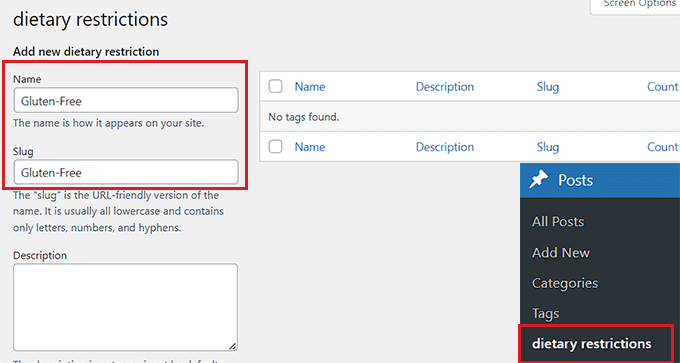
Una vez que haya hecho eso, haga clic en el botón “Agregar nuevo” a continuación para crear un nuevo término de taxonomía.
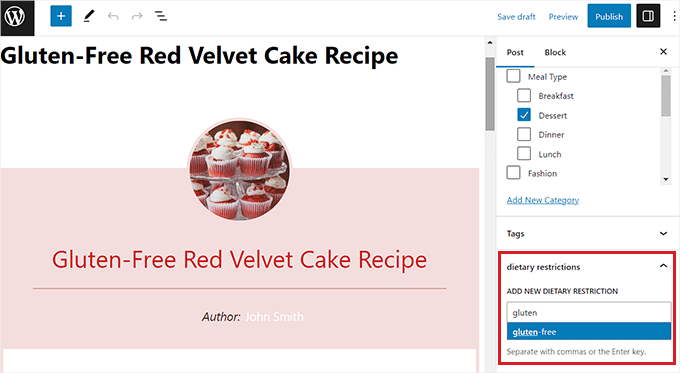
Ahora visite su editor de bloques de WordPress abriendo una publicación/página nueva o existente.
Aquí notará que la categoría que pasó a la taxonomía ahora se muestra en el panel de bloques en la esquina derecha de la pantalla. Desde aquí, ahora puede agregar fácilmente nuevos términos o usar los existentes para su publicación de blog de WordPress.
Cómo configurar redireccionamientos de categoría a taxonomía personalizada
Después de convertir una de sus categorías en una taxonomía personalizada, la página de archivo de categorías ahora mostrará un error 404. Esto no es motivo de preocupación si su sitio web aún no está activo.
Sin embargo, si su sitio web está activo, es posible que los motores de búsqueda ya hayan rastreado las páginas de su categoría y las hayan indexado. Esto significa que esas páginas pueden aparecer en los resultados de búsqueda y los usuarios que vienen de los motores de búsqueda verán una página de error 404.
Para solucionar esto, debe redirigir a los usuarios a la nueva página de taxonomía para cada categoría.
Para hacer esto, deberá instalar y activar el complemento All in One SEO para WordPress. Para obtener más detalles, consulte nuestra guía para principiantes sobre cómo instalar un complemento de WordPress.

AIOSEO es el mejor complemento SEO de WordPress del mercado. Viene con un poderoso complemento de administrador de redirección que hace que sea muy fácil encontrar enlaces rotos y corregirlos usando redirecciones 301.
Nota: AIOSEO también tiene una versión gratuita. Sin embargo, necesitará la versión pro para este tutorial para desbloquear la función de redireccionamiento 301.
Tras la activación, deberá configurar AIOSEO para su sitio web. Para obtener instrucciones más detalladas, consulte nuestra guía sobre cómo configurar All in One SEO correctamente.
Una vez que hayas hecho eso, ve a la Todo en uno SEO » Redireccionamientos página de la barra lateral de administración de WordPress.
Aquí verá un mensaje que le pedirá que active el administrador de redirección. Continúe y haga clic en el botón “Habilitar redireccionamientos”.
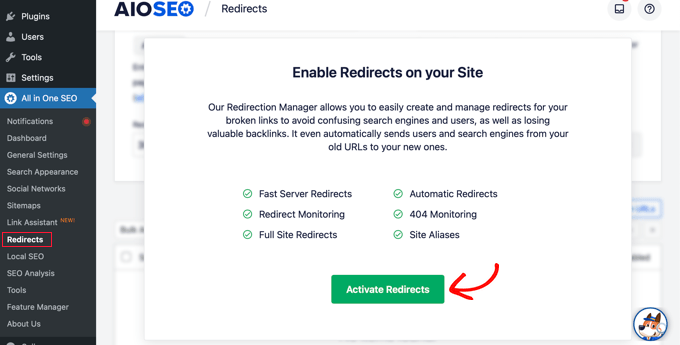
La página de Redireccionamientos ahora aparecerá en su pantalla.
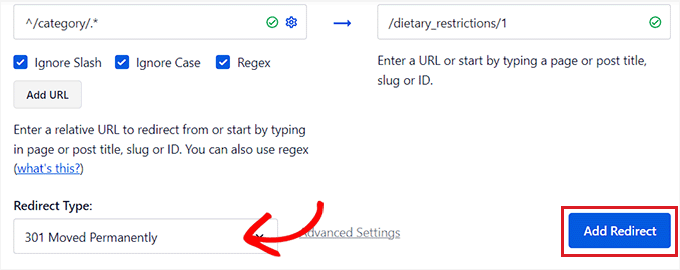
Desde aquí, simplemente agregue /categoría/.* en el campo “URL de origen”.
Una vez que haya hecho eso, haga clic en el ícono de ajustes en el campo para abrir algunas configuraciones adicionales para la URL de origen. Desde aquí, seleccione la opción “Regex”.
A continuación, ingrese su slug de taxonomía personalizado, p. /dietary_restrictions/1 en el campo “URL de destino”.
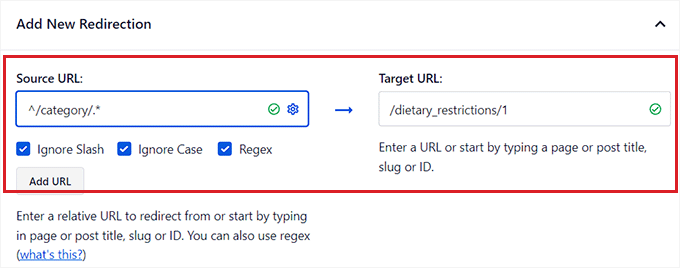
A continuación, asegúrese de que “301 Movido permanentemente” esté seleccionado como la opción de redireccionamiento en el menú desplegable.
Finalmente, haga clic en el botón “Agregar redirección” en la esquina derecha.
Tras la creación, la redirección que creó aparecerá en la parte inferior de la página.
Desde aquí, siempre puede cambiar el interruptor a “Inactivo” si desea desactivarlo.
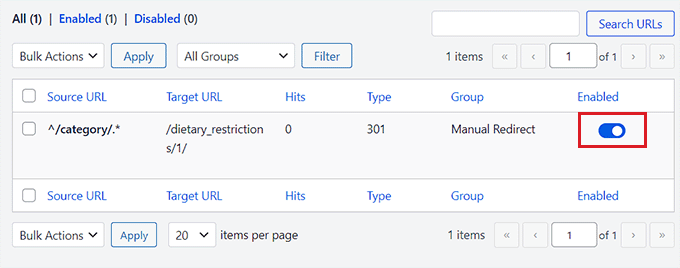
Esta redirección ahora enviará todo el tráfico de la tienda de categoría a la taxonomía personalizada.
Sin embargo, recomendamos utilizar este método solo si no desea utilizar categorías.
Si desea redirigir categorías individuales a una página de taxonomía personalizada, le recomendamos que consulte nuestra guía para principiantes para configurar redireccionamientos en WordPress.
Esperamos que este artículo le haya ayudado a aprender a convertir categorías de WordPress en taxonomías personalizadas. También es posible que desee ver nuestra guía sobre cómo diseñar categorías individuales de manera diferente en WordPress y nuestras selecciones de expertos para los mejores complementos de lógica condicional para WordPress.
Si disfrutó de este artículo, suscríbase a nuestro canal de YouTube para videos tutoriales de WordPress. También puedes encontrarnos en chirrido y Facebook.
