
¿Quieres crear un sitio local de WordPress en tu computadora usando XAMPP?
La instalación de WordPress en su computadora lo ayuda a probar WordPress, probar temas y complementos, y aprender el desarrollo de WordPress.
En este artículo, le mostraremos cómo crear fácilmente un sitio local de WordPress usando XAMPP.
¿Por qué crear un sitio local de WordPress?
La creación de sitios locales de WordPress es una práctica común entre los desarrolladores y propietarios de sitios. Le permite probar WordPress sin construir un sitio web real en Internet.
Los sitios web locales solo son visibles para usted en su computadora. Puede probar diferentes temas y complementos de WordPress, probar su funcionalidad y aprender los conceptos básicos de WordPress.
Si ya tiene un sitio web de WordPress, puede crear una copia local de su sitio web en su computadora para probar nuevas actualizaciones de complementos antes de implementarlas en su sitio web en vivo.
Importante: El sitio web local solo será visible para usted en su computadora. Si desea crear un sitio web en vivo, necesitará un nombre de dominio y alojamiento de WordPress.
Siga las instrucciones detalladas en nuestra guía sobre cómo iniciar un blog de WordPress cuando esté listo para crear un sitio web en vivo.
Dicho esto, echemos un vistazo a cómo instalar WordPress localmente en Windows, Mac o Linux usando XAMPP.
¿Qué es XAMPP?
XAMPP es un paquete de software que incluye todo lo que necesita para configurar un entorno de servidor local en su computadora.
Para crear un sitio local de WordPress, debe configurar el software del servidor web (Apache), PHP y MySQL en su computadora.
PHP es un lenguaje de programación y MySQL es un software de gestión de bases de datos. Ambos son necesarios para ejecutar WordPress.
Instalarlos por separado es bastante difícil para los principiantes. Aquí es donde entra en juego XAMPP.
XAMPP facilita la creación local de sitios web de WordPress. Está disponible para computadoras basadas en Windows, Mac y Linux.
Comencemos instalando XAMPP y configurándolo para ejecutar su sitio local de WordPress.
Instala XAMPP en tu computadora
Primero, debe visitar el sitio web de XAMPP y hacer clic en el botón “Descargar” para su sistema operativo.
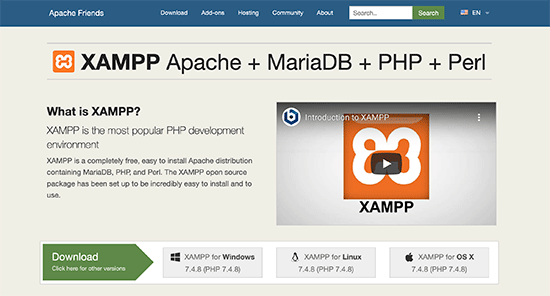
Dependiendo del sistema operativo, el asistente de instalación y la interfaz de la aplicación pueden diferir de las capturas de pantalla aquí. Por el bien de este artículo, le mostraremos la versión de Windows del software.
Después de descargar XAMPP, deberá hacer clic y ejecutar el instalador.
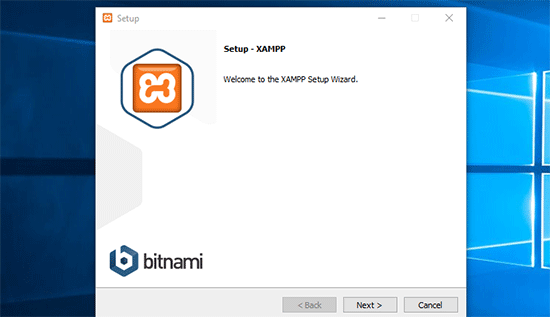
XAMPP le preguntará dónde instalar el software y qué paquetes le gustaría instalar. La configuración predeterminada funcionará para la mayoría de los usuarios. Siga haciendo clic en el botón “Siguiente” para finalizar el asistente de configuración.
Después de finalizar el asistente, seleccione la opción ‘iniciar panel de control ahora’ y luego haga clic en el botón ‘Finalizar’.
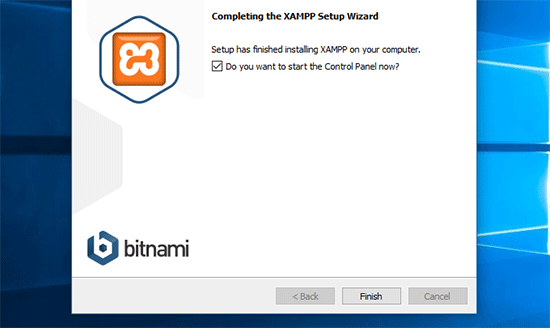
Esto iniciará la aplicación del panel de control de XAMPP.
Con la aplicación XAMPP, puede ejecutar el servidor web Apache como servidor local y MySQL como servidor de base de datos. Continúe y haga clic en el botón “Inicio” junto a Apache y MySQL.
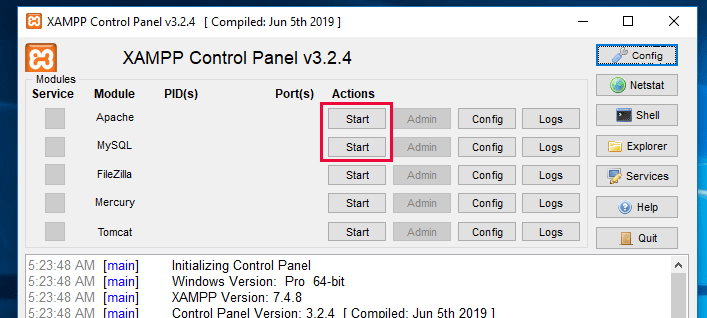
XAMPP ahora iniciará Apache y MySQL.
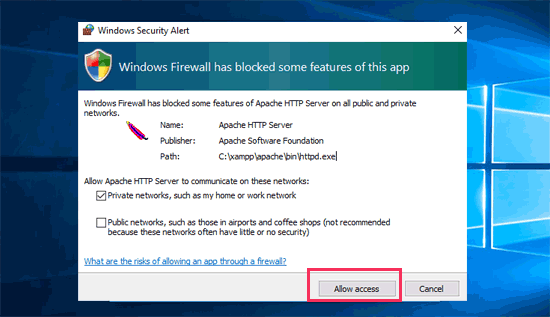
Es posible que vea una notificación del firewall de Windows, es importante hacer clic en el botón “Permitir acceso” para que ambas aplicaciones se ejecuten en su computadora.
Una vez que se inicien ambas aplicaciones, sus nombres se resaltarán en verde.
Ahora está listo para crear un sitio web local e instalar WordPress usando XAMPP.
Creación de un sitio local de WordPress con XAMPP
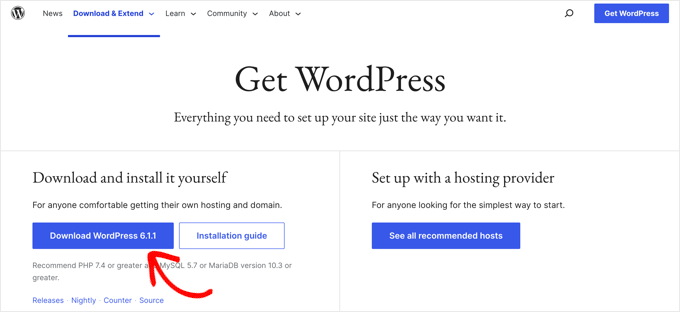
Primero, necesitarás descargar WordPress. Visite el sitio web de WordPress.org y haga clic en el botón “Descargar WordPress”.
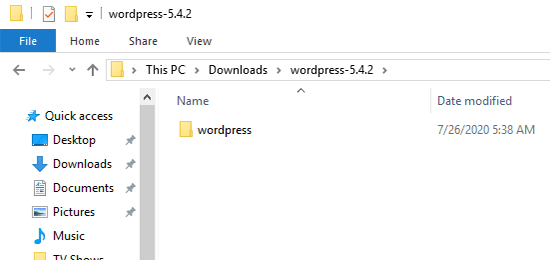
Después de descargar WordPress, debe extraer el archivo zip y verá un archivo wordpress carpeta.
Necesitas copiar esta carpeta.
Después de eso, ve a la carpeta de instalación de XAMPP.
En Windows, será C:/Program Files/XAMPP/htdocs O C:/Xampp/htdocs.
En Mac será /Applications/XAMPP/htdocs.
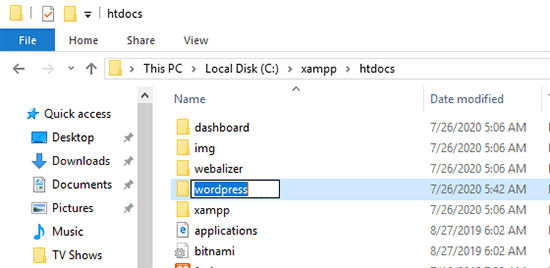
Pegar el wordpress carpeta que copió anteriormente dentro de la carpeta ‘htdocs’.
Recomendamos cambiar el nombre de la carpeta “wordpress” a “sitio web” o lo que sea. Esto le ayudará a identificar fácilmente su sitio local.
A continuación, debe abrir su navegador web favorito.
Puede ingresar la siguiente URL en la barra de direcciones de su navegador:
https://localhost/website1/
Si ha cambiado el nombre de su carpeta de WordPress a otra cosa, asegúrese de reemplazar “website1” con el nombre de su carpeta.
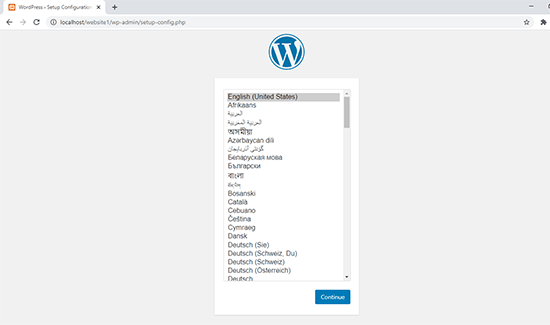
Esto cargará el asistente de instalación de WordPress y se le pedirá que seleccione un idioma. Después de seleccionar un idioma, haga clic en el botón “Continuar”.
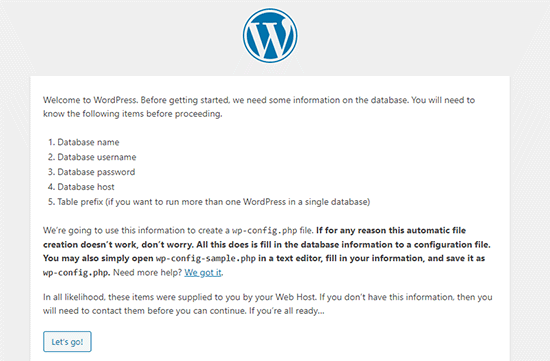
En la siguiente pantalla, verá la pantalla de bienvenida de WordPress.
Incluye un aviso de que WordPress necesita un nombre de base de datos, nombre de usuario de base de datos, contraseña e información de host.
Creamos una base de datos para su sitio de WordPress.
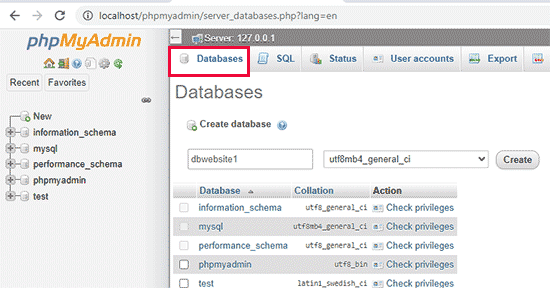
Deberá abrir una nueva pestaña del navegador y visitar https://localhost/phpmyadmin/.
Esto iniciará la aplicación phpMyAdmin que viene preinstalada con XAMPP. Le permite administrar fácilmente sus bases de datos utilizando una interfaz más simple.
Debe hacer clic en “Bases de datos” y proporcionar un nombre para la nueva base de datos. Después de eso, haga clic en el botón “Crear” para continuar.
Ahora que ha creado una base de datos, puede usarla para su sitio de WordPress.
De regreso /localhost/website1/ pestaña del navegador y haga clic en el botón “Vamos”.
En la siguiente pantalla, se le pedirá que proporcione la información de su base de datos de WordPress.
Introduzca el nombre de la base de datos creada anteriormente. Su nombre de usuario es ‘root’ y debe dejar el campo de contraseña en blanco. Para el campo de host de la base de datos, debe usar localhost.
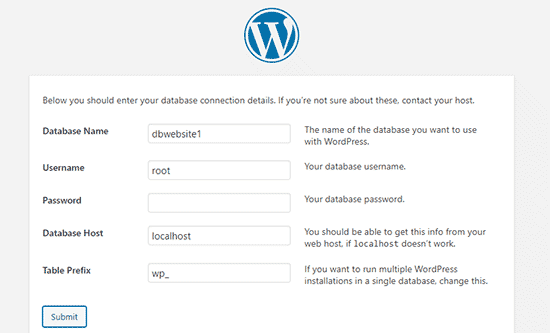
Cuando haya terminado, haga clic en el botón “Enviar” para continuar.
Si está en Windows o Linux, WordPress ahora almacenará estas configuraciones en el archivo de configuración de WordPress llamado wp-config.php.
Sin embargo, si está en Mac, le mostrará el contenido del archivo y le pedirá que lo cree.
Deberá crear este archivo en la carpeta raíz de su sitio web.
Después de crear el archivo, pegue el texto que copió anteriormente en él. A continuación, debe guardar el archivo y volver al instalador de WordPress para continuar.
En el siguiente paso, WordPress le pedirá que proporcione información sobre su sitio web. Primero, ingrese el título que desea usar para este sitio.
A continuación, debe ingresar un nombre de usuario, contraseña y dirección de correo electrónico para su cuenta de administrador.
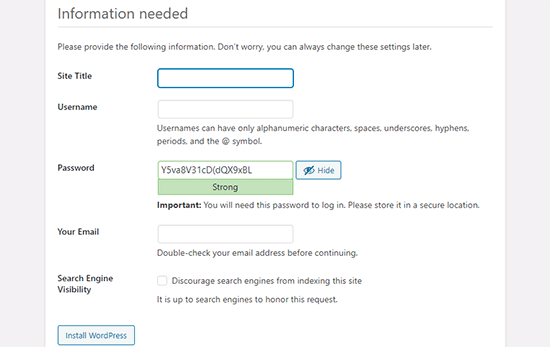
Una vez que haya ingresado toda la información, haga clic en el botón “Instalar WordPress” para continuar.
WordPress ahora se instalará y le pedirá que inicie sesión cuando termine.
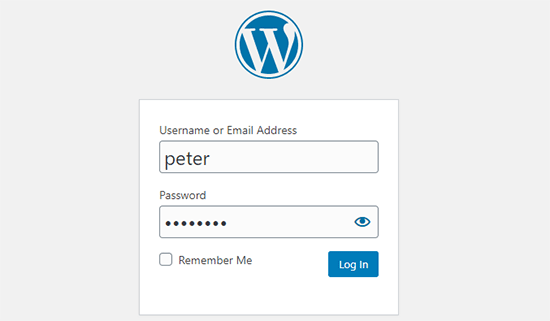
Puede acceder a su sitio web yendo a /localhost/website1/wp-admin y usando el nombre de usuario y la contraseña que ingresó durante la instalación.
Cosas para intentar después de construir un sitio local de WordPress
Ahora que ha creado su sitio local de WordPress usando XAMPP, puede trabajar con él como lo haría en un sitio de WordPress en vivo.
Vaya al menú Apariencia en la barra lateral de administración de WordPress para personalizar el aspecto de su sitio o instalar un nuevo tema.
Aquí hay algunos excelentes temas gratuitos que puedes probar.
Lo siguiente que puede intentar es instalar algunos complementos de WordPress.
Los complementos son como aplicaciones para su sitio de WordPress y le permiten agregar funciones interesantes como un formulario de contacto, botones de redes sociales, una tienda de comercio electrónico y mucho más.
¿Necesita ayuda para instalar complementos? Consulte nuestra guía paso a paso sobre cómo instalar un complemento de WordPress.
Bonificación: Mueva el sitio local de WordPress al servidor en vivo
Después de trabajar en su sitio local de WordPress, es posible que desee moverlo a un servidor en vivo para crear su primer blog o sitio web de WordPress.
Para hacerlo, necesitará un nombre de dominio y una cuenta de alojamiento web. Normalmente, un nombre de dominio cuesta $ 14,99 y el alojamiento de sitios web comienza en $ 7,99 por mes.
Es demasiado si estás empezando.
Afortunadamente, Bluehost ofrece a los usuarios de WPBeginner un nombre de dominio gratuito con un generoso descuento en alojamiento. Básicamente, puede comenzar por $ 2.75 al mes.
Para obtener más consejos de alojamiento, consulte nuestra guía completa de alojamiento de WordPress.
Una vez que se registre para el alojamiento, puede seguir nuestra guía paso a paso sobre cómo mover WordPress de un servidor local a un sitio en vivo.
También puede buscar formas alternativas de crear sitios locales de WordPress en Windows usando Wampserver y en Mac usando MAMP.
Esperamos que este artículo le haya ayudado a aprender cómo crear un sitio local de WordPress usando XAMPP. Es posible que también desee ver nuestra guía sobre por qué debería usar WordPress para su sitio web o nuestras selecciones de expertos para el mejor alojamiento de sitios web gratuito.
Si disfrutó de este artículo, suscríbase a nuestro canal de YouTube para videos tutoriales de WordPress. También puedes encontrarnos en chirrido y Facebook.
