
¿Está buscando una forma de disfrazar los enlaces de afiliados en su sitio de WordPress?
Ocultar sus enlaces de afiliado en WordPress proporciona enlaces limpios y fáciles de leer, lo que puede aumentar la probabilidad de clics y conversiones. También puede aumentar la confianza del usuario.
En este artículo, le mostraremos cómo enmascarar fácilmente los enlaces de afiliados en WordPress.

¿Qué es el encubrimiento de enlaces de afiliados y por qué lo necesita?
El encubrimiento de enlaces es una técnica utilizada para convertir enlaces de afiliados largos en enlaces de marca más cortos en su sitio web de WordPress.
Los enlaces de afiliados suelen ser largos, difíciles de recordar y muestran su nombre de usuario o identificación de afiliado de esta manera:
http://www.afiliadositio.com/productos/?product_id=123&afiliado=123
Con el encubrimiento de enlaces, puede acortar sus feos enlaces de afiliados en URL de marca como esta:
http://www.yoursite.com/refer/productname
Esto puede hacer que sus enlaces sean más confiables y profesionales para su audiencia, fomentando más clics.
Si está utilizando enlaces de afiliados para ganar dinero con su blog de WordPress, debe enmascarar los enlaces, ya que esto puede aumentar su tasa de clics y conversiones.
Muchos complementos de encubrimiento de enlaces también lo ayudarán a medir el rendimiento de sus estrategias de marketing de afiliación y optimizarlas para obtener mejores resultados.
El encubrimiento de enlaces de afiliados también agrega una capa adicional de seguridad al enmascarar la URL real del afiliado. Esto puede proteger sus cuentas de afiliados y sus ganancias contra fraudes o robos.
Esto también puede ayudar a evitar que sus enlaces sean bloqueados por sitios de redes sociales o motores de búsqueda, lo que aumenta la visibilidad de búsqueda de su contenido afiliado.
Dicho esto, veamos cómo ocultar fácilmente los enlaces de afiliados en su sitio web de WordPress, paso a paso.
Cómo enmascarar enlaces de afiliados en WordPress
Hay muchos complementos de encubrimiento de enlaces que puede usar en WordPress, incluidos Pretty Links y Thirsty Affiliates. Ambos complementos son excelentes, pero usaremos Pretty Links para este tutorial, ya que es un poco más fácil de usar para principiantes en este caso de uso.
Puede disfrazar fácilmente los enlaces de afiliados en WordPress usando Pretty Links. Es una de las mejores herramientas de marketing de afiliados para WordPress que le permite agregar, administrar y enmascarar enlaces de afiliados.
Instalar y activar Pretty Links
Primero, debe instalar y activar el complemento Pretty Links. Para obtener instrucciones paso a paso, consulte nuestra guía para principiantes sobre cómo instalar un complemento de WordPress.
Nota: Pretty Links también tiene una versión gratuita que puede enmascarar enlaces. Sin embargo, en el tutorial usaremos la versión Pro para desbloquear más funciones.
Crea tu enlace enmascarado
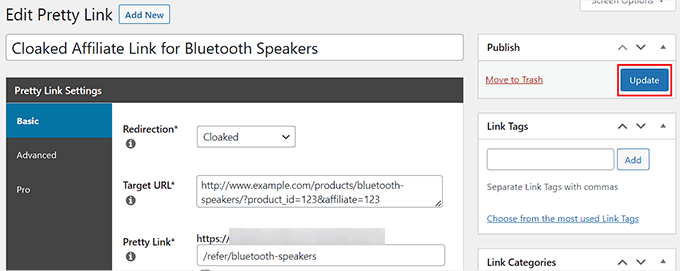
Después de la activación, debe ir a Enlaces bonitos » Añadir nuevo página desde la barra lateral de administración de WordPress para crear un enlace de afiliado.
Una vez que esté allí, puede comenzar escribiendo un nombre para su enlace en la opción ‘Agregar título’.
A continuación, debe seleccionar un tipo de enlace en el menú desplegable “Redireccionar” para crear enlaces cortos de marca para su programa de afiliados.
Si elige “Oculto”, la URL de destino se ocultará en el navegador del usuario y solo verá su enlace oculto. Algunos programas de afiliados no permiten esto, por lo que deberá verificar primero.
Otra opción es ‘307 Temporal’. Reemplazará la URL original con su nuevo enlace de afiliado e informará a los motores de búsqueda que este enlace puede cambiar en el futuro.
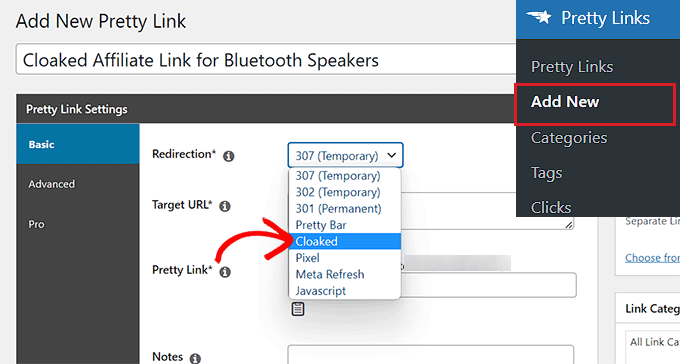
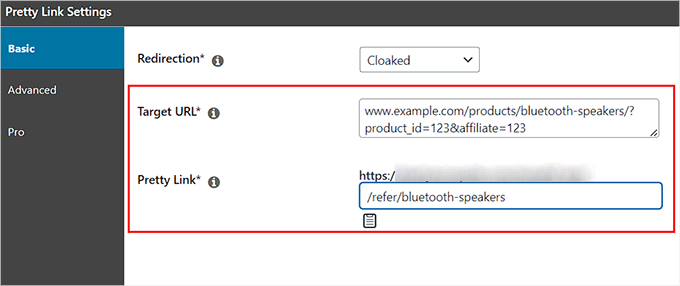
A continuación, simplemente copie y pegue su enlace de afiliado en el campo “URL de destino”.
Una vez que haya hecho eso, escriba el slug que desea usar para su enlace encubierto en el campo “Enlace bonito”.
Por ejemplo, si desea que su enlace encubierto se vea como el ejemplo a continuación, debe escribir el texto “/referir/altavoces-bluetooth” en el campo “Enlace bonito”. A continuación, obtendrá un enlace como este:
www.example.com/refer/altavoces-bluetooth
Elija atributos para su enlace enmascarado
Después de eso, simplemente cambie a la pestaña “Avanzado” en la barra lateral izquierda.
Desde aquí, puede agregar diferentes atributos a su enlace de afiliado marcando la casilla junto a estas opciones.
Por ejemplo, si desea agregar un atributo nofollow al enlace externo, simplemente marque la casilla junto a “No Follow”. Esto significa que los motores de búsqueda no transferirán ninguna autoridad de enlace al sitio al que se está enlazando.
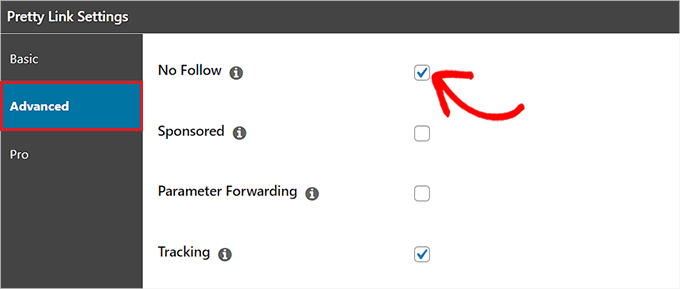
También puede marcar la casilla “Patrocinado” para que los motores de búsqueda sepan que su enlace es un anuncio pagado.
Además, marcar la casilla “Reenvío de parámetros” puede ser útil si desea pasar un código de cupón o una identificación de cliente al enlace enmascarado.
También es una buena idea marcar la casilla junto a “Seguimiento” para que pueda ver el rendimiento de sus enlaces de afiliados en los informes de Pretty Links.
Configure los ajustes Pro para su enlace enmascarado
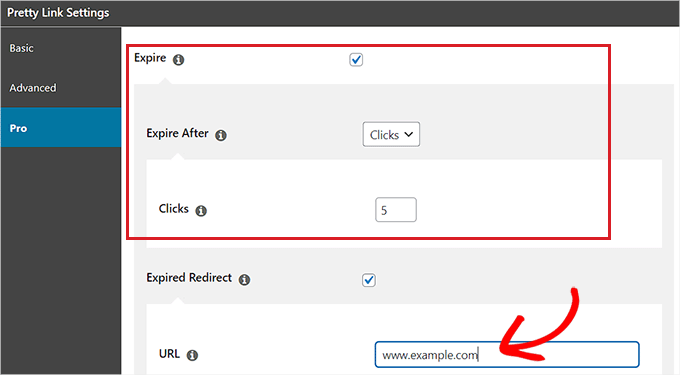
Después de hacer eso, debe cambiar a la pestaña “Pro” en la barra lateral izquierda. Ahora puede establecer una fecha de caducidad para su enlace de afiliado seleccionando la opción “Caducar”.
Esto expandirá una pestaña en su pantalla donde puede establecer una fecha de vencimiento para el enlace después de una fecha específica o una cantidad de clics en el enlace.
Por ejemplo, si elige la opción “Clics” del menú desplegable “Caduca después de” e ingresa 5 en el campo “Clics”, su enlace de afiliado caducará inmediatamente después de que 5 visitantes hagan clic en el enlace.
También puede escribir una URL para la redirección caducada en el campo “URL”. Este será el enlace al que se redirigirá a los usuarios si hacen clic en el enlace de afiliado caducado.
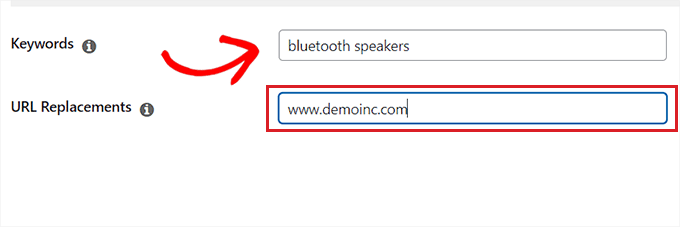
Después de eso, puede escribir las palabras clave que desea que su enlace de afiliado reemplace en el campo “Palabras clave”.
Esto significa que siempre que la palabra clave que elija esté escrita en su publicación o página de WordPress, el complemento agregará automáticamente su enlace de afiliado a la palabra clave.
También puede reemplazar fácilmente otra URL con su enlace de afiliado escribiéndolo en el campo “Reemplazos de URL”.
Ahora, cada vez que Pretty Links encuentre esta URL en su sitio web, la reemplazará con el enlace enmascarado.
Una vez que haya terminado, simplemente haga clic en el botón “Actualizar” en la sección Publicar para almacenar sus cambios.
A continuación, debe hacer clic en el botón “Publicar” en la misma sección para publicar su enlace de afiliado disfrazado.
Agregue su enlace enmascarado a una publicación o página de WordPress
Ahora puede visitar una publicación o página de WordPress donde desee agregar el enlace de afiliado enmascarado.
Una vez que esté allí, simplemente seleccione el texto al que desea vincular en la parte superior y luego haga clic en el ícono “Enlaces bonitos” en la barra de herramientas del bloque superior.
Esto abrirá una pantalla de solicitud de enlace, donde puede buscar el enlace de afiliado encubierto usando el título o el enlace mismo.
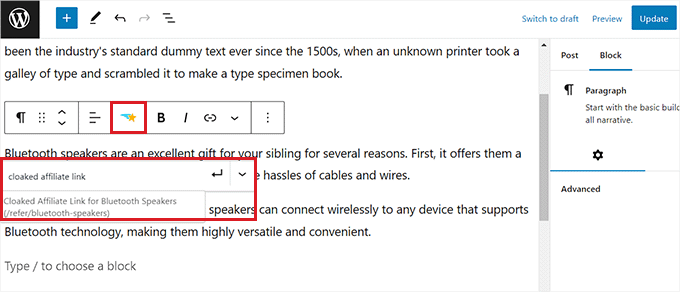
Después de agregar el enlace, haga clic en el botón “Publicar” o “Actualizar” arriba para almacenar su configuración.
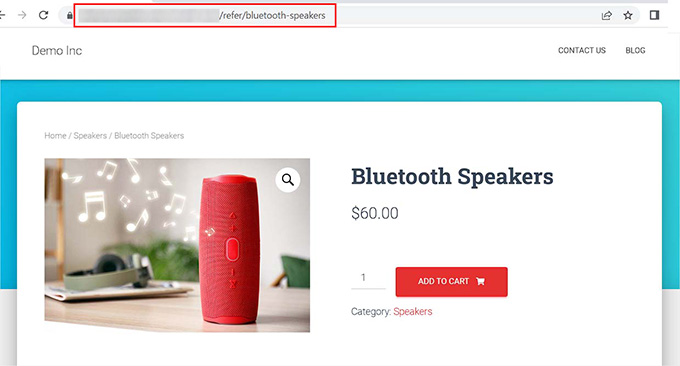
Ahora puede visitar su sitio web y hacer clic en el enlace de afiliado. Ahora verá la URL enmascarada que lo redirige a la página del producto afiliado.
Esperamos que este artículo le haya ayudado a aprender cómo enmascarar fácilmente los enlaces de afiliados en WordPress. Es posible que también desee ver nuestro tutorial sobre cómo crear un cuadro de producto de afiliado en WordPress y nuestras selecciones de expertos para los mejores temas de WordPress para marketing de afiliados.
Si disfrutó de este artículo, suscríbase a nuestro canal de YouTube para videos tutoriales de WordPress. También puedes encontrarnos en chirrido y Facebook.
