
¿Quiere incrustar código iFrame en una publicación o página de WordPress?
Los iFrames son una manera fácil de mostrar videos u otro contenido en su sitio sin cargarlos. Muchas plataformas de terceros, como YouTube, proporcionan un código iFrame que simplemente puede pegar en su sitio web.
En este artículo, le mostraremos cómo incrustar fácilmente código iFrame en WordPress.

¿Por qué debería incrustar código iFrame en WordPress?
Un iFrame le permite incrustar video u otro contenido en su sitio sin tener que alojar ese video. Esto puede ahorrarle ancho de banda y espacio de almacenamiento, por lo que nunca debe subir un video directamente a WordPress.
Además de mejorar la velocidad y el rendimiento de WordPress, el iFrame se actualizará automáticamente si cambia el contenido original. Esto significa que los visitantes siempre verán la última versión del contenido.
Incrustar contenido protegido por derechos de autor a través de un iFrame tampoco infringe los derechos de autor, por lo que puede ayudarlo a protegerse de demandas.
Dicho esto, veamos cómo incrustar fácilmente código iFrame en WordPress. Simplemente use los enlaces rápidos para saltar directamente al método que desea usar:
Método 1: use el código fuente incrustado para agregar iFrames en WordPress (rápido y fácil)
Muchos sitios grandes de alojamiento de videos tienen una opción “Incrustar” que le brinda acceso al código iFrame que necesita agregar a su sitio.
Si su sitio web tiene la configuración “Compartir” o “Incrustar”, esta suele ser la forma más rápida y sencilla de insertar contenido.
Los pasos exactos varían según la plataforma, pero veamos YouTube como ejemplo. Para incrustar videos de YouTube en WordPress, simplemente haga clic en el botón “Compartir” debajo del video que desea usar.
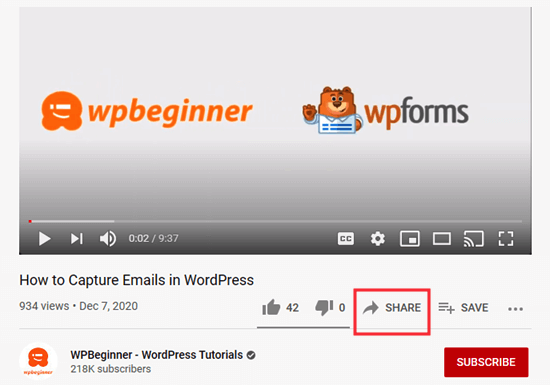
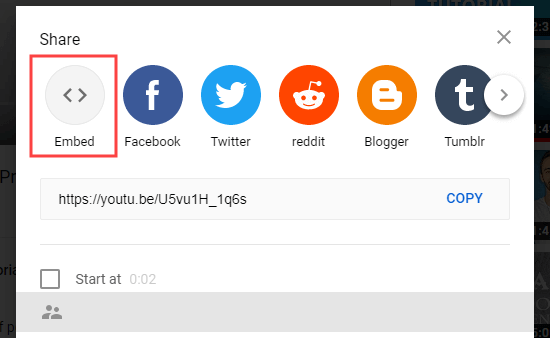
Después de eso, verá una ventana emergente con diferentes opciones para compartir.
Simplemente continúe y haga clic en el botón “Incrustar”.
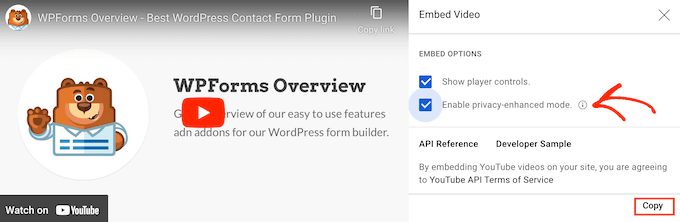
YouTube ahora le mostrará el código iFrame.
De manera predeterminada, YouTube marca la casilla “Mostrar controles del reproductor”, pero también recomendamos habilitar el modo de privacidad mejorada. Este modo permite a los visitantes ver contenido incrustado en su sitio web de WordPress sin afectar su experiencia de navegación en YouTube.
Después de eso, continúa y haz clic en el botón “Copiar”.
Ahora puede pegar ese código en cualquier publicación o página de su sitio. En esta guía, lo agregaremos a una nueva página en el editor de bloques de WordPress.
Simplemente abra la página y luego haga clic en el botón ‘+’. En la ventana emergente que aparece, comience a escribir “HTML” para encontrar su bloque HTML personalizado.
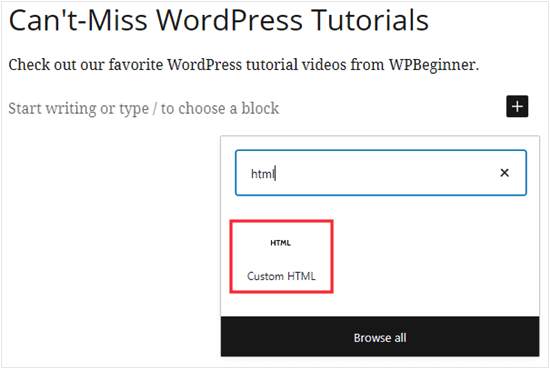
Cuando aparezca el bloque correcto, haz clic en él para agregarlo a tu página.
Luego, simplemente pegue el código iFrame de YouTube en el bloque.
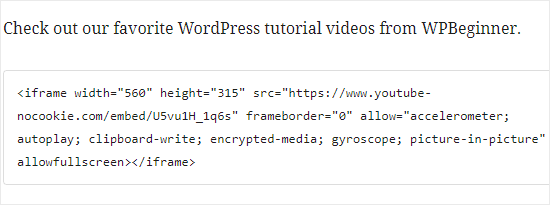
Ahora puede publicar su página para ver videos de YouTube en vivo en su blog de WordPress.
Método 2: usar un complemento de WordPress (funciona con todos los sitios web)
No todos los sitios web de terceros proporcionan un código de inserción listo para usar. Si no puede encontrar ninguna configuración “Compartir” o “Incrustar”, puede crear fácilmente su propio código iFrame usando el complemento iFrame.
Primero, debe instalar y activar el complemento iFrame. Para obtener más detalles, consulte nuestra guía paso a paso sobre cómo instalar un complemento de WordPress.
Tras la activación, el complemento comenzará a funcionar inmediatamente sin necesidad de configuración. Simplemente vaya a la página o publicación donde desea incrustar el contenido y agregue un bloque de Shortcode.
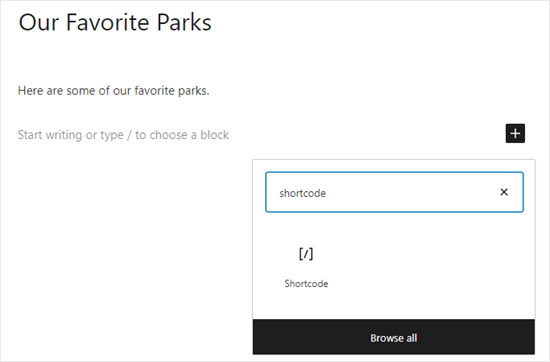
Después de eso, agregue el siguiente código abreviado:
[iframe src="https://www.wpbeginner.com/wp-tutorials/how-to-easily-embed-iframe-code-in-wordpress/URL goes here"]Simplemente reemplace “URL va aquí” con la URL del contenido que desea incrustar en su sitio.
Por ejemplo, agreguemos un mapa de Google en WordPress, ya que esta es una manera fácil para que las tiendas, restaurantes y otros lugares agreguen direcciones de manejo en su formulario de contacto.
Consejo: Dependiendo de la fuente, es posible que deba hacer clic en “Compartir” o una configuración similar para ver la URL directa e integrable del contenido.
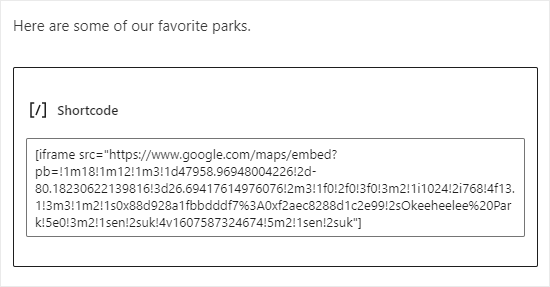
Luego obtenga una vista previa o publique la publicación.
Ahora debería ver el contenido incrustado en su sitio web.

Para ver todos los parámetros disponibles, puede echar un vistazo a la página del complemento iFrame.
Método 3: crear el código iFrame manualmente e incrustarlo en WordPress (no se requiere complemento)
Si no desea utilizar un complemento especial de WordPress, puede crear el código iFrame manualmente. Para hacer esto, debe abrir la página o publicación y luego agregar un bloque HTML en el editor de contenido de WordPress.

Primero, pegue el siguiente código en su bloque HTML:
<iframe src="URL goes here"></iframe>Simplemente reemplace “URL va aquí” con la URL directa del contenido que desea incrustar.
Aquí estamos incrustando un mapa de Google:
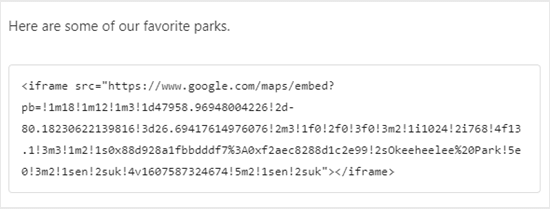
Puede agregar parámetros adicionales para cambiar la apariencia del contenido en su sitio web. Por ejemplo, estamos configurando el ancho en 600 píxeles y la altura en 200 píxeles:
<iframe src="URL goes here" width="600" height="300"></iframe>Esto es útil si necesita mostrar contenido incrustado en un espacio más pequeño. Por ejemplo, es posible que desee escalar el contenido después de probar la versión móvil de su sitio web de WordPress.

¿Cuáles son algunas alternativas de iFrame?
Hay algunas desventajas en el uso de iFrame.
No todos los sitios web le permiten colocar su contenido en un iFrame y es posible que deba ajustar manualmente el contenido para que se vea bien en el espacio disponible.
Otro problema es que los sitios HTTPS solo pueden usar iFrames para contenido de otros sitios HTTPS. De manera similar, los sitios HTTP solo pueden usar iFrames para contenido de otros sitios HTTP.
Es por eso que muchas plataformas como WordPress prefieren oEmbed.
A menudo puede usar oEmbed para incrustar videos y otro contenido simplemente pegando una URL en su publicación de WordPress. WordPress cambiará automáticamente el tamaño de oEmbed para que se ajuste al espacio disponible, por lo que siempre se verá genial en computadoras de escritorio, teléfonos inteligentes y tabletas.
Importante: WordPress ya no es compatible con oEmbed para las publicaciones de Facebook e Instagram de forma predeterminada. Para obtener más información sobre este tema, consulte nuestra guía completa sobre cómo solucionar el problema de Facebook y oEmbed en WordPress.
Si desea mostrar feeds sociales en su sitio web, le recomendamos que utilice un complemento de redes sociales en lugar de iFrame.
Por ejemplo, Smash Balloon facilita la incorporación de contenido de Facebook, Instagram, Twitter y YouTube.
Esperamos que este artículo le haya ayudado a aprender a incrustar fácilmente código iFrame en WordPress. También puede consultar nuestra guía sobre cómo crear un feed de fotos de Instagram personalizado en WordPress o ver nuestras selecciones de expertos para los mejores complementos de la galería de YouTube para WordPress.
Si disfrutó de este artículo, suscríbase a nuestro canal de YouTube para videos tutoriales de WordPress. También puedes encontrarnos en chirrido y Facebook.
