
¿Quieres mostrar varias publicaciones de blog en un bucle de WordPress?
Usando el bucle, WordPress procesa cada una de las publicaciones para mostrarlas en la página actual. Les da formato en función de cómo coinciden con los criterios especificados en las etiquetas de bucle.
En este artículo, le mostraremos cómo mostrar cualquier cantidad de publicaciones en un bucle de WordPress.

¿Qué es el ciclo de WordPress?
WordPress utiliza el bucle para mostrar cada una de sus publicaciones. Es el código PHP utilizado en un tema de WordPress para mostrar una lista de publicaciones en una página web. Es una parte importante del código de WordPress y está en el centro de la mayoría de las consultas.
En un bucle de WordPress, hay varias funciones que se realizan para mostrar publicaciones. Sin embargo, los desarrolladores pueden personalizar cómo se muestra cada publicación en el bucle cambiando las etiquetas de plantilla.
Por ejemplo, las etiquetas básicas en un bucle mostrarán el título, la fecha y el contenido de la publicación en un bucle. Puede agregar etiquetas personalizadas y mostrar información adicional, como categoría, extracto, campos personalizados, nombre del autor y más.
WordPress Cycle también le permite controlar la cantidad de publicaciones de blog que muestra en cada página. Esto puede ser útil a la hora de diseñar un modelo de autor, ya que puedes controlar el número de publicaciones que aparecen en cada ciclo.
Dicho esto, veamos cómo agregar cualquier cantidad de publicaciones a un bucle de WordPress.
Agregar cualquier número de publicaciones en un bucle de WordPress
Normalmente, puede establecer la cantidad de publicaciones que se mostrarán en el ciclo desde su panel de administración de WordPress.
Simplemente ve a Ajustes » Lectura desde el tablero de WordPress. De forma predeterminada, WordPress mostrará 10 publicaciones.
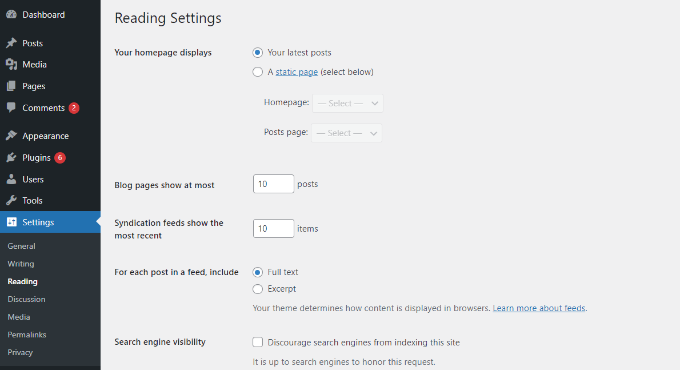
Sin embargo, puede anular ese número usando un Super Loop, que le permitirá ver cualquier cantidad de publicaciones en ese bucle específico de WordPress.
Esto le permitirá personalizar la configuración de visualización de sus páginas, incluidos los perfiles de autor, las barras laterales y más.
Primero, deberá abrir un archivo de plantilla en el que desee colocar las publicaciones y luego simplemente agregar este ciclo:
<?php// if everything is in place and ready, let's start the loopif ( have_posts() ) : while ( have_posts() ) : the_post(); ?> // to display 'n' number of posts, we need to execute the loop 'n' number of times // so we define a numerical variable called '$count' and set its value to zero // with each iteration of the loop, the value of '$count' will increase by one // after the value of '$count' reaches the specified number, the loop will stop // *USER: change the 'n' to the number of posts that you would like to display <?php static $count = 0; if ( $count == "n" ) break; else ?> // for CSS styling and layout purposes, we wrap the post content in a div // we then display the entire post content via the 'the_content()' function // *USER: change to '<?php the_excerpt(); ?>' to display post excerpts instead <div class="post"> <?php the_title(); ?> <?php the_content(); ?> </div> // here, we continue with the limiting of the number of displayed posts // each iteration of the loop increases the value of '$count' by one // the final two lines complete the loop and close the if statement <?php $count ++; ?><?php endwhile; ?><?php endif; ?>Nota: Deberá reemplazar el valor de ‘No‘ En el if ( $count == "n" ) parte del código y elige cualquier número.
Una manera fácil de agregar este código a su sitio web de WordPress es usar el complemento WPCode. Es el mejor complemento de fragmentos para WordPress que lo ayuda a administrar el código personalizado.
Con WPCode, no tiene que editar manualmente los archivos de plantilla de tema y correr el riesgo de romper algo. El complemento insertará automáticamente el código por usted.
Primero, debe instalar y activar el complemento gratuito WPCode. Para obtener más detalles, consulte nuestra guía sobre cómo instalar un complemento de WordPress.
Después de la activación, puede ir a Fragmentos de código » + Agregar fragmento desde el tablero de WordPress. A continuación, debe seleccionar la opción “Agregar su propio código personalizado (nuevo fragmento)”.
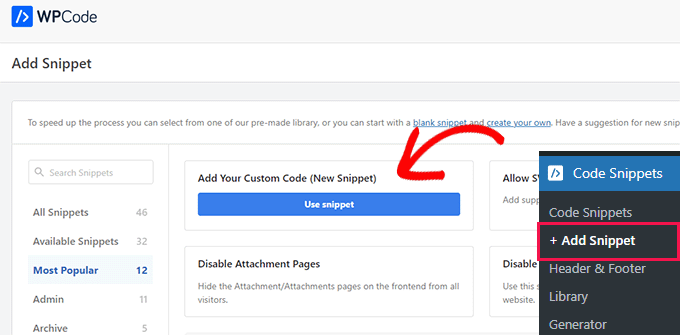
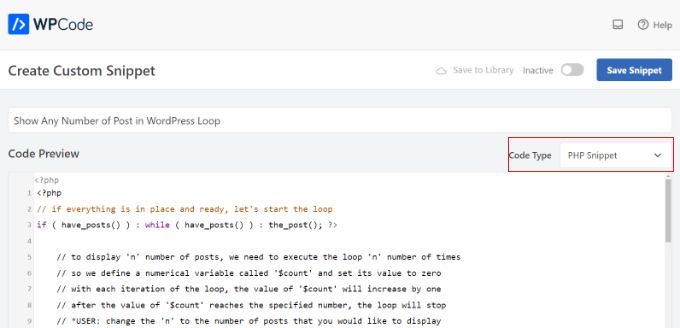
A continuación, simplemente pegue el código de bucle personalizado de WordPress que le mostramos anteriormente en el área “Vista previa del código”.
También deberá ingresar un nombre para su código y establecer el “Tipo de código” en “Fragmento PHP”.
Después de eso, puede desplazarse hacia abajo hasta la sección “Insertar” y elegir dónde desea ejecutar el código.
De forma predeterminada, WPCode lo ejecutará en todas partes en su sitio web de WordPress. Sin embargo, puede cambiar la ubicación en una página específica o usar un código abreviado para insertar el código.
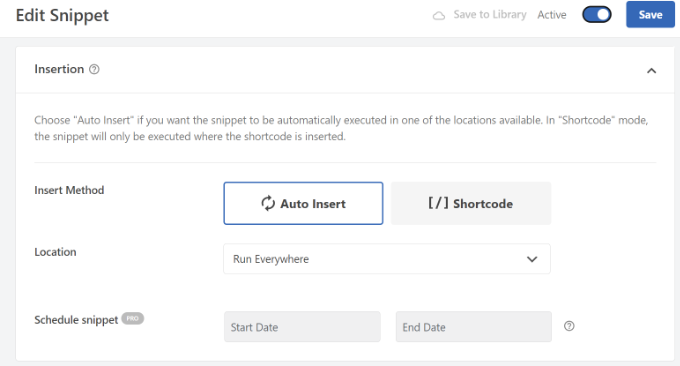
Para este tutorial, utilizaremos el método predeterminado “Inserción automática”.
Cuando haya terminado, no olvide hacer clic en el interruptor de arriba para hacer que el código esté “Activo” y luego haga clic en el botón “Guardar”. WPCode ahora implementará el código en su blog de WordPress y mostrará la cantidad especificada de publicaciones en el ciclo de WordPress.
Esperamos que este artículo te haya ayudado a aprender cómo mostrar cualquier cantidad de publicaciones en un bucle de WordPress. También puede consultar nuestra guía sobre cómo mantener las publicaciones fijas fuera del circuito en WordPress y nuestras selecciones de expertos para complementos de WordPress imprescindibles para sitios web comerciales.
Si disfrutó de este artículo, suscríbase a nuestro canal de YouTube para videos tutoriales de WordPress. También puedes encontrarnos en chirrido y Facebook.
