
¿Desea mostrar solo la categoría principal para sus publicaciones de WordPress?
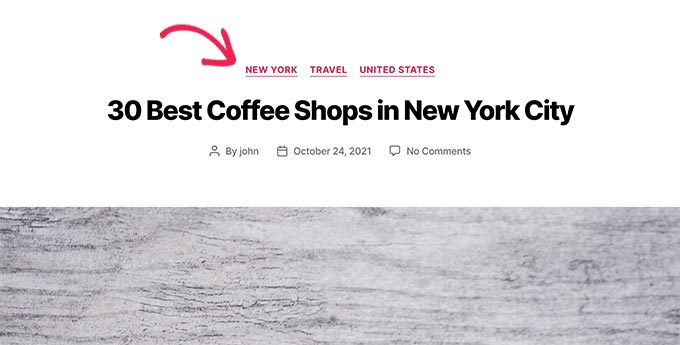
De forma predeterminada, la mayoría de los temas de WordPress enumerarán todas las categorías asociadas con una publicación. Sin embargo, algunos usuarios pueden querer ver solo la categoría principal y excluir las subcategorías.
En este artículo, le mostraremos cómo cambiar el bucle de publicación de WordPress para mostrar solo la categoría principal en una sola publicación.
Cuándo mostrar solo la categoría principal en WordPress
Muchos propietarios de sitios web utilizan categorías principales y secundarias para crear una estructura para sus sitios web.
Por ejemplo, un blog de viajes puede tener destinos de viaje organizados por categoría donde cada región es una categoría principal y las ciudades son categorías secundarias.
Del mismo modo, un blog de comida puede publicar recetas organizadas en categorías principales y secundarias. Por ejemplo, una categoría principal podría ser el tipo de cocina y una categoría secundaria podría ser el tipo de plato.
Ahora, la mayoría de los temas de WordPress usan the_category() etiqueta de plantilla para enumerar todas las categorías asociadas con una publicación.
Esta característica es eficiente, pero mostrará todas las categorías en orden alfabético e ignorará la relación padre/hijo por completo.
Dicho esto, veamos cómo cambiar este comportamiento y solo mostrar la categoría principal en el bucle de WordPress.
Mostrar solo la categoría principal en el bucle de publicación de WordPress
Para este tutorial, deberá editar los archivos de su tema de WordPress. Si nunca antes ha hecho esto, consulte nuestro artículo sobre cómo copiar y pegar fragmentos de código en WordPress.
Primero, debe agregar el siguiente código al archivo functions.php de su tema o usar un complemento de fragmento como WPCode (recomendado):
function wpb_get_parent_terms($taxonomy = 'category') $currentPost = get_post(); $terms = get_the_terms($currentPost->ID, $taxonomy); if (is_wp_error($terms)) /** @var \WP_Error $terms */ throw new \Exception($terms->get_error_message()); $map = array_map( function ($term) use ($taxonomy) return '<a href="' . esc_url(get_term_link($term->term_id, $taxonomy)) . '" title="' . esc_attr($term->name) . '"> ' . $term->name . ' </a>'; , array_filter($terms, function ($term) return $term->parent == 0; ) ); return implode(', ', $map);Para obtener más detalles, consulte nuestra guía sobre cómo agregar código personalizado en WordPress sin dañar su sitio.
Este código simplemente crea una nueva función. wpb_get_parent_terms(). De forma predeterminada, esta función solo mostrará las categorías principales.
A continuación, debe colocar esta función en sus archivos de tema de WordPress donde desea mostrar solo la categoría principal.
Para averiguar qué archivo de plantilla mirar, consulte nuestra hoja de trucos de jerarquía de plantillas de WordPress para principiantes.
Básicamente, estarás buscando the_category(); etiqueta de plantilla dentro del bucle de WordPress. Una vez encontrado, debe reemplazarlo con el siguiente código:
<?php wpb_get_parent_terms(); ?> Este código solo mostrará su categoría principal. Si tiene varias categorías que son categorías principales o independientes, también se mostrarán todas estas categorías.
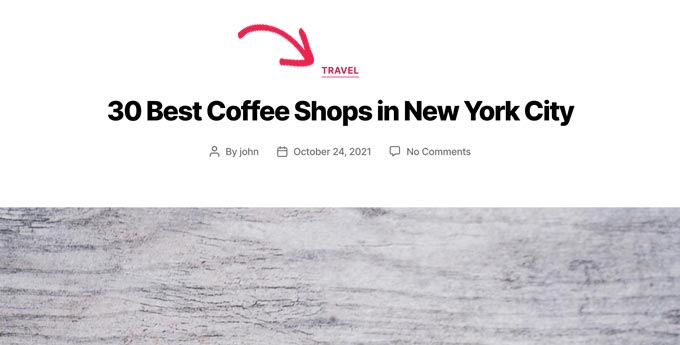
El fragmento de código también funcionará para todas las demás taxonomías. Por ejemplo, las categorías de productos de WooCommerce o cualquier taxonomía personalizada que pueda tener.
Solo cambia el código así:
<?php wpb_get_parent_terms( 'product_cat '); ?>Este código mostrará las categorías de productos de una tienda WooCommerce y solo mostrará las categorías principales o independientes de un producto.
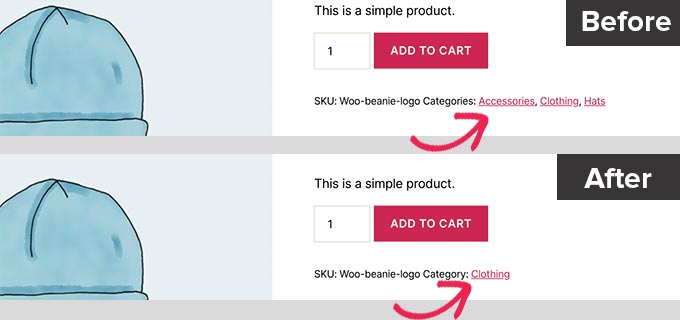
Si desea mostrar una taxonomía personalizada, reemplace product_cat con el nombre de su taxonomía personalizada.
Esperamos que este artículo lo haya ayudado a aprender cómo mostrar solo la categoría raíz para sus publicaciones de WordPress. También puede consultar nuestra guía sobre cómo mostrar campos personalizados fuera del circuito o nuestra selección experta del mejor software de chatbot de IA para su sitio web.
Si disfrutó de este artículo, suscríbase a nuestro canal de YouTube para videos tutoriales de WordPress. También puedes encontrarnos en chirrido y Facebook.
