
¿Quieres poner imágenes una al lado de la otra en tu contenido de WordPress?
A menudo, los principiantes luchan por encontrar formas de poner dos imágenes una al lado de la otra en sus publicaciones y páginas de WordPress.
En esta guía paso a paso, le mostraremos cómo colocar fácilmente imágenes una al lado de la otra en WordPress (sin escribir ningún código).

¿Por qué agregar imágenes en mosaico en WordPress?
Agregar imágenes una al lado de la otra puede mejorar el atractivo visual de su sitio web de WordPress al crear un diseño más interesante.
Las imágenes en mosaico también pueden ayudar a hacer un uso eficiente del espacio de su sitio web, ya que podrá colocar más elementos visuales dentro de un área limitada.
Por ejemplo, si tiene un sitio web de fotografía, organizar las imágenes una al lado de la otra le permitirá aprovechar al máximo su página de WordPress al mostrar las imágenes de una manera estéticamente agradable.
Además, a veces es posible que desee que los usuarios comparen dos imágenes en su blog de WordPress. Ubicarlos uno al lado del otro les facilitará el análisis y la comprensión de las diferencias entre las imágenes.
Dicho esto, veamos cómo colocar fácilmente imágenes en mosaico en WordPress.
Para este tutorial, demostraremos dos métodos diferentes, y puede usar los enlaces a continuación para cambiar al método que prefiera:
Método 1: agregue imágenes en mosaico en WordPress usando el editor de bloques
Si está buscando una manera fácil de agregar imágenes en mosaico usando el editor de bloques de Gutenberg, entonces este método es para usted.
El editor de bloques tiene un bloque Galería especial que le permite ver fácilmente las imágenes en filas y columnas.
Primero, deberá crear una nueva publicación/página o editar una existente para abrir el editor de contenido. Una vez que esté allí, haga clic en el botón “+” en la esquina superior izquierda de la pantalla para abrir el menú de bloqueo.
Desde aquí, simplemente ubique y agregue el bloque Galería a su página o publicación.
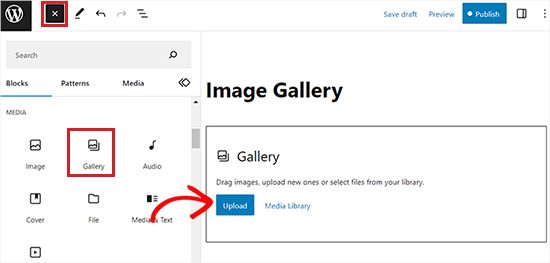
Después de eso, puede agregar fácilmente imágenes a su bloque de galería desde su computadora haciendo clic en el botón “Cargar”.
También puede seleccionar imágenes de la biblioteca multimedia de WordPress haciendo clic en el botón “Biblioteca multimedia”.
Como puede ver, agregamos 2 imágenes a nuestro bloque de Galería y WordPress las colocó automáticamente una al lado de la otra.
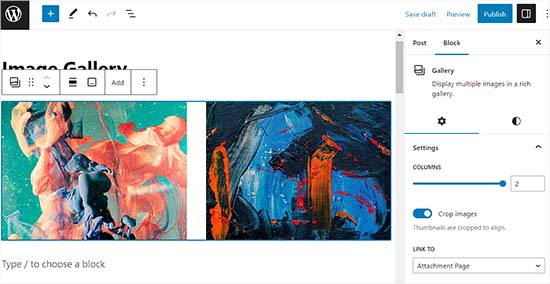
Si decide agregar una tercera imagen, deberá hacer clic en el botón “Agregar” de la barra de herramientas de bloque de arriba.
Esto abrirá la biblioteca de medios, donde puede agregar una tercera imagen a su bloque de Galería. Una vez que haya hecho eso, verá que WordPress ahora simplemente ha cambiado el tamaño de las imágenes para colocarlas automáticamente una al lado de la otra.
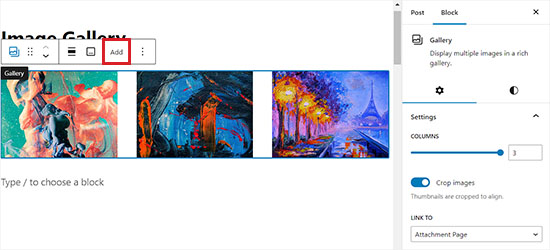
Sin embargo, si decide colocar una cuarta imagen en el bloque Galería, esa imagen se colocará debajo de las otras imágenes.
Para solucionar esto, puede cambiar la cantidad de imágenes que WordPress debe incluir una al lado de la otra en una sola columna.
Por ejemplo, si desea dos imágenes una al lado de la otra y dos más debajo de ellas, puede establecer Columnas en 2.
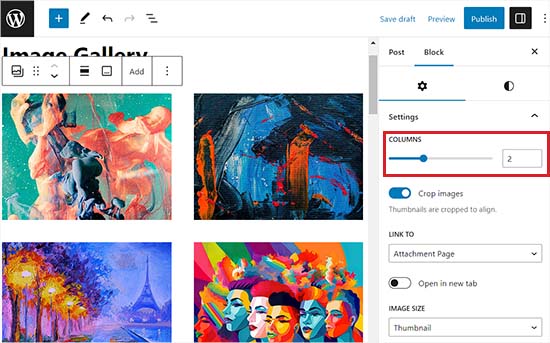
También puede recortar las imágenes para que se alineen, ajustar el tamaño de las imágenes, vincularlas a diferentes páginas y cambiar el color de fondo desde el panel de bloques.
Para obtener instrucciones detalladas, puede consultar nuestra guía para principiantes sobre cómo crear una galería de imágenes en WordPress.
Cuando haya terminado, no olvide hacer clic en el botón “Actualizar” o “Publicar” para almacenar sus cambios.
Ahora visite su sitio web para ver las imágenes una al lado de la otra.
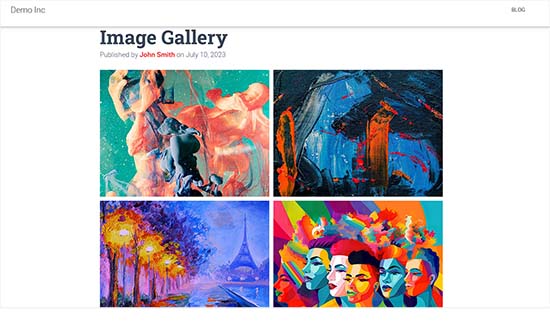
Método 2: agregue imágenes en mosaico en WordPress usando un complemento
Si está utilizando el antiguo editor clásico de WordPress o si desea crear galerías más complejas que el bloque de Galería predeterminado, este método es para usted.
Recomendamos usar Envira Gallery porque es el mejor complemento de galería de WordPress.
Nota: Envira Gallery también tiene una versión gratuita que puedes usar. Sin embargo, usaremos la versión Pro para este tutorial.
Primero, deberá instalar y activar el complemento Envira Gallery. Para obtener más detalles, consulte nuestra guía paso a paso sobre cómo instalar un complemento de WordPress.
Después de la activación, vaya a Envira Galería » Añadir nuevo página en su tablero de WordPress.
Una vez que esté allí, deberá darle un título a su nueva galería. Llamamos a nuestra “Galería de muestras”.
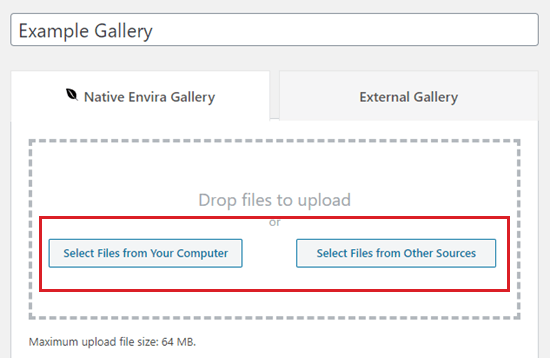
Luego, cargue las imágenes que desea usar desde su computadora haciendo clic en el botón “Seleccionar archivo desde su computadora”.
Para cargar imágenes de su biblioteca de medios, haga clic en el botón “Seleccionar archivos de otras fuentes”.
Después de cargar las imágenes, desplácese hacia abajo hasta la sección Galería para verlas.
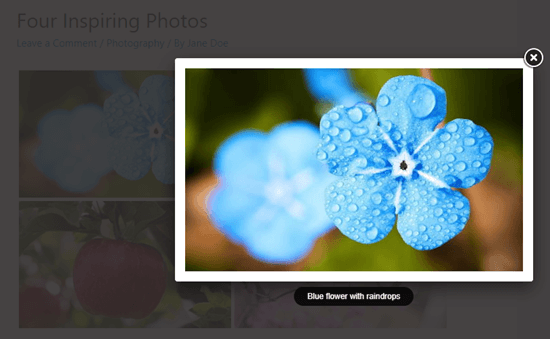
Desde aquí, puede dar a sus imágenes un título y texto alternativo. El título aparece debajo de la imagen cuando el usuario pasa el cursor del mouse sobre ella.
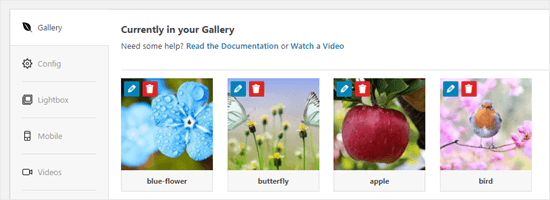
El título también aparece debajo de la imagen en el modo emergente de caja de luz, al que llegaremos en un momento.
Para editar el título y el texto alternativo, haga clic en el botón “Editar” en una imagen de la galería.
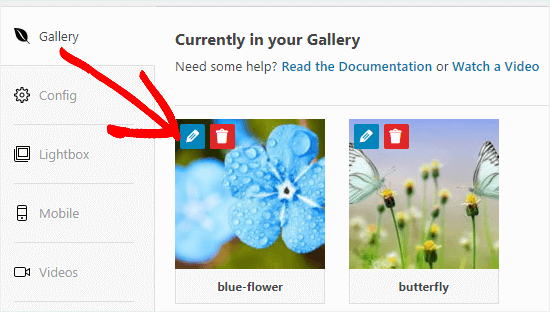
Luego puede editar el título de su imagen y también ingresar texto alternativo, ya que esto es bueno para el SEO de su sitio de WordPress.
Si su título describe la imagen, simplemente puede repetirlo para el texto alternativo.
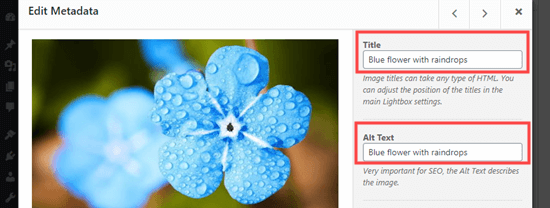
Cuando haya terminado, asegúrese de hacer clic en el botón “Guardar metadatos” antes de cerrar la ventana.
Si no lo hace, los cambios que realice no se guardarán en la galería.
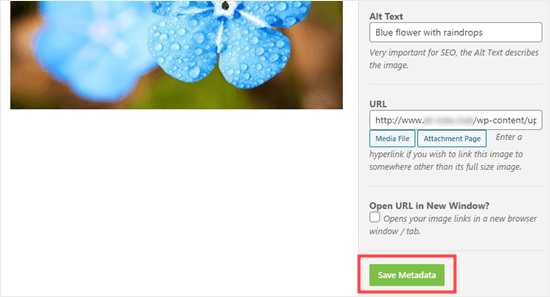
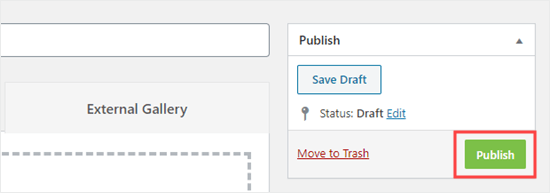
Finalmente, regrese a la parte superior de la página y haga clic en el botón “Publicar” para guardar su galería de imágenes recién creada.
A continuación, vaya a su página de WordPress o publique donde desea agregarlo.
Una vez que esté allí, haga clic en el botón “+” en la esquina superior izquierda de la pantalla para abrir el menú de bloqueo.
Desde aquí, ubique y agregue el bloque Envira Gallery a la página/publicación.
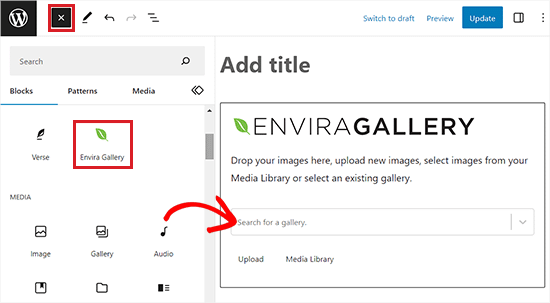
A continuación, deberá seleccionar la galería que ha creado en el menú desplegable del propio bloque.
Ahora, para ver las imágenes en la galería una al lado de la otra, vaya al panel de bloques en la esquina derecha de la pantalla.
Desde aquí, desplácese hacia abajo hasta la sección “Seleccionar diseño” y elija el número de columnas en el menú desplegable. Sus imágenes ahora se mostrarán una al lado de la otra en la página de WordPress.
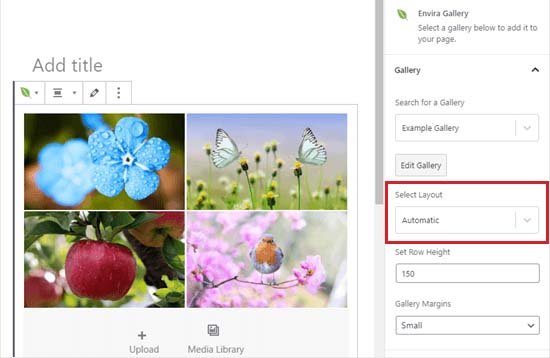
También puede editar los márgenes de la galería, habilitar el isótopo y configurar los ajustes de la caja de luz desde el panel de bloques.
Cuando haya terminado, no olvide hacer clic en el botón “Publicar” o “Actualizar” para almacenar su configuración.
Ahora visite su sitio web para ver las imágenes que se muestran una al lado de la otra.
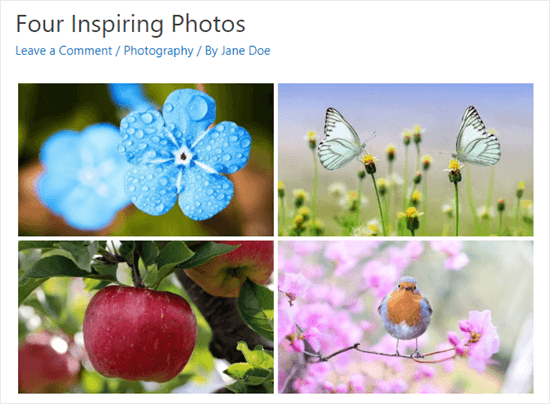
El usuario ahora puede hacer clic en cualquier imagen para ver la versión de tamaño completo en una caja de luz.
Además, también pueden desplazarse por las imágenes utilizando la caja de luz.
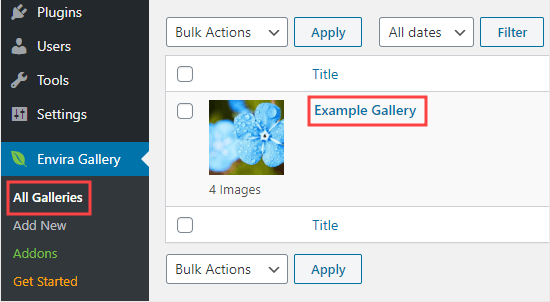
Si desea agregar más imágenes a su galería, puede regresar a ella visitando Galería Envira » Todas las galerías página en su tablero de WordPress.
Una vez que esté allí, simplemente haga clic en el nombre de su galería para editarlo.
Cualquier cambio que realice en su galería aparecerá donde lo coloque en sus publicaciones, páginas o barras laterales. No es necesario volver a agregarlo a estos.
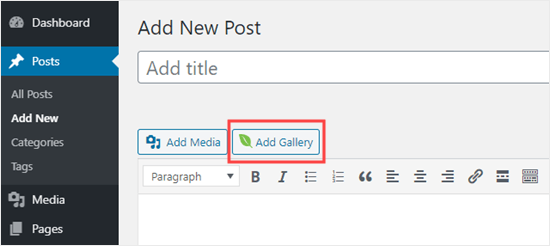
Consejo: Si está utilizando el Editor clásico en lugar del Editor de bloques, aún puede usar Envira Gallery.
Verá un botón “Agregar galería” sobre el Editor clásico que puede usar para agregar una galería existente a su publicación.
Cuando haya terminado, no olvide hacer clic en el botón “Publicar” o “Actualizar” para almacenar su configuración.
Esperamos que este tutorial te haya ayudado a aprender cómo colocar imágenes una al lado de la otra en WordPress. También puede consultar nuestra guía sobre cómo alinear imágenes en el editor de bloques de WordPress y nuestra lista completa de complementos de WordPress imprescindibles (seleccionados por expertos) para hacer crecer su negocio.
Si disfrutó de este artículo, suscríbase a nuestro canal de YouTube para videos tutoriales de WordPress. También puedes encontrarnos en chirrido y Facebook.
