
¿Estás listo para cambiar al editor de WordPress Gutenberg? Lanzado oficialmente con WordPress 5.0, el editor de bloques de Gutenberg es el editor de contenido predeterminado para WordPress que le permite crear contenido visualmente impresionante usando bloques.
El desafío es que algunos temas y complementos pueden no ser compatibles con Gutenberg correctamente, por lo que actualizar su sitio web puede causar problemas inesperados.
En este artículo, le mostraremos cómo probar su sitio de WordPress para la actualización de Gutenberg.
¿Por qué probar su sitio de WordPress antes de actualizar a Gutenberg?
WordPress 5.0 introdujo una forma totalmente nueva de crear contenido con un editor completamente nuevo llamado editor de bloques o Gutenberg. Use bloques, que son elementos de contenido que puede mover en el editor.
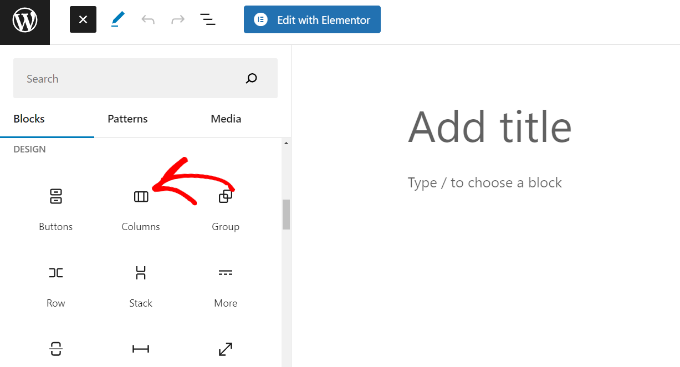
Sin embargo, algunos usuarios aún son reacios a actualizar sus sitios web de WordPress al editor de bloques, por temor a que algo ande mal o que Gutenberg pueda dañar su sitio web.
Gutenberg ha estado en desarrollo durante mucho tiempo con tiempo suficiente para que los desarrolladores de temas y complementos hagan que sus productos sean compatibles con Gutenberg. Todos los mejores complementos de WordPress ya son totalmente compatibles con Gutenberg y la mayoría de los temas funcionarán sin problemas.
Sin embargo, para evitar conflictos, es posible que desee probar su sitio con Gutenberg y versiones más recientes de WordPress. Esto le permitirá averiguar si alguno de sus complementos o temas es incompatible. También puede detectar errores inesperados de WordPress y corregirlos antes de actualizar su sitio en vivo.
Dicho esto, ahora avancemos y veamos cómo probar su sitio web para actualizarlo al editor de bloques de Gutenberg paso a paso.
Paso 1: Cree una copia de seguridad completa de su sitio web
Siempre debe crear una copia de seguridad completa de su sitio web de WordPress antes de cualquier actualización importante. Las copias de seguridad lo protegen de cualquier daño que pueda ocurrir durante el proceso de actualización.
Mantener copias de seguridad periódicas del sitio web es importante, incluso si no actualiza su sitio, ya que pueden salvarlo en situaciones catastróficas como ataques de malware, piratería y más.
Hay muchos complementos de copia de seguridad de WordPress entre los que puede elegir. Recomendamos usar Duplicator porque le permite crear copias de seguridad manuales y automáticas y almacenarlas en múltiples ubicaciones.
Paso 2: pruebe su sitio en un servidor local o en un sitio de ensayo
Después de crear una copia de seguridad completa de su sitio web, está listo para probar su sitio web con la última versión de WordPress y el editor Gutenberg.
Hay dos formas comunes de probar nuevas actualizaciones sin afectar realmente a su sitio en vivo:
- Pruebe su sitio web en un servidor local instalado en su computadora.
- Pruebe su sitio web en un servidor de prueba.
Ambas opciones le permiten probar WordPress con el editor de bloques y su contenido, complementos y temas existentes.
1. Pruebe su sitio web en un servidor local
Usar un servidor local simplemente significa instalar su sitio de WordPress en su computadora personal con software como WAMP o MAMP (para Mac).
En este método, primero moverá una copia de su sitio de WordPress en vivo al servidor local utilizando un complemento de migración como Duplicator.
Luego, en su sitio local, puede actualizar a la última versión de WordPress y probar la compatibilidad de todos sus complementos/temas con el editor de bloques.
También puede realizar cambios en su sitio local y cargarlos en su sitio en vivo cuando haya terminado.
Si no necesita realizar ningún cambio en su sitio local y todo se ve bien, puede continuar y actualizar su sitio en vivo a la última versión de WordPress.
2. Pruebe su sitio web en un entorno de ensayo
Un sitio de prueba es una versión de desarrollo separada de su sitio web donde puede probar nuevas funciones.
Este suele ser un subdominio de su sitio que tiene prohibido el acceso público. Aquí es donde puede probar nuevas actualizaciones, temas, complementos o usarlo para todo su desarrollo. Una vez que haya probado todo lo que necesita, puede subirlo a su sitio en vivo.
La mayoría de las mejores empresas de alojamiento de WordPress ofrecen la configuración del sitio de prueba con 1 clic desde su cuenta de alojamiento.
Si su sitio está alojado con Bluehost, encontrará una opción para crear un sitio de prueba en el menú de Bluehost en su panel de administración de WordPress.
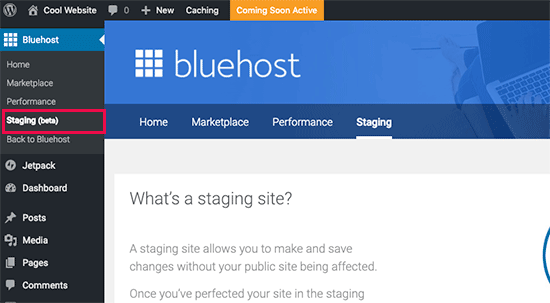
También puede crear sitios de prueba con 1 clic en WP Engine y SiteGround. Si no utiliza ninguna de estas empresas de alojamiento, debe preguntarle a su anfitrión por qué podrían ofrecer esta función.
Si su servicio de alojamiento no tiene una función de configuración del sitio provisional, aún puede hacerlo manualmente usted mismo. Aquí está nuestro tutorial paso a paso sobre cómo crear un entorno de ensayo en WordPress.
Paso 3: Instale el complemento del editor clásico
Puede que no te guste el nuevo editor de bloques. Por suerte, puedes actualizar a la última versión de WordPress y seguir manteniendo el editor clásico de WordPress.
Simplemente puede deshabilitar Gutenberg instalando el complemento Editor clásico en su sitio de WordPress. Esto te permitirá actualizar WordPress de forma segura manteniendo el editor clásico con el que estás familiarizado.
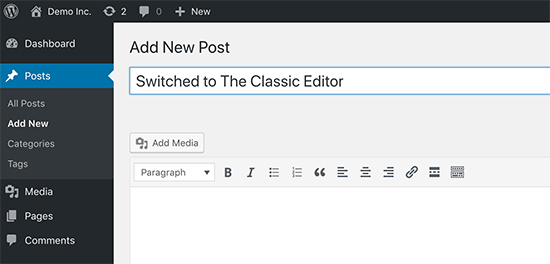
Classic Editor es un complemento oficial de WordPress de los principales colaboradores de WordPress que le permite volver al editor clásico. Con este complemento, puede ocultar el editor de Gutenberg y crear contenido de la misma manera que antes.
Si tuvo que instalar Classic Editor porque un tema o complemento no funcionó después de actualizar WordPress, todavía tiene trabajo por hacer.
Debe ponerse en contacto con el desarrollador del tema o complemento y pedirles que lo hagan compatible con la última versión de WordPress.
Si no obtiene una respuesta positiva, debe encontrar un tema o complemento alternativo para reemplazar los incompatibles.
Paso 4: Cosas que hacer después de actualizar a Gutenberg
Si recién está comenzando su primer blog de WordPress, entonces está de suerte. Te acostumbrarás rápidamente al gran editor de bloques nuevo, que es más rápido, más moderno e increíblemente poderoso.
Por otro lado, si ha estado usando WordPress por un tiempo, el nuevo editor es una experiencia nueva y emocionante para usted.
La mayoría de nosotros estamos acostumbrados a trabajar con el antiguo editor y hemos configurado nuestros flujos de trabajo a su alrededor.
La buena noticia es que todavía puedes hacer todas las cosas que hacías en el antiguo editor con Gutenberg e incluso más.
Para ayudarlo a aprender nuevas funciones, hemos creado un tutorial completo de Gutenberg. Mostrarle cómo usar el editor de bloques y crear contenido visualmente sorprendente para su sitio.
Esperamos que este artículo le haya ayudado a aprender cómo probar su sitio de WordPress para la actualización del editor de bloques y Gutenberg. Es posible que también desee ver cómo solucionar los problemas comunes del editor de bloques y nuestras selecciones de expertos para los mejores complementos de bloques de Gutenberg.
Si disfrutó de este artículo, suscríbase a nuestro canal de YouTube para videos tutoriales de WordPress. También puedes encontrarnos en chirrido y Facebook.
