El complemento automático de Pinterest fija automáticamente sus publicaciones de WordPress a Pinterest, ahorrándole mucho tiempo al hacer el trabajo de fijación manualmente. Pinterest Automatic se ejecuta en su propio servidor, por lo que utiliza la misma IP del servidor para conectarse a Pinterest.
A veces, Pinterest puede bloquear la IP de su servidor debido al abuso del servicio que usa su IP, especialmente si está en un alojamiento compartido donde la IP de su servidor se comparte entre todos los usuarios del servidor. Algunos scripts malvados atacan con fuerza bruta a Pinterest y esto hace que Pinterest tome medidas.
Afortunadamente, incluso si la IP de su servidor está en la lista negra de Pinterest, aún puede usar el complemento para agregar automáticamente imágenes de WordPress a Pinterest, ya que admite el uso de proxies.
En este tutorial veremos cómo usar proxies privados del servicio InstantProxy. Proporciona proxies privados de confianza probados para trabajar con Pinterest a partir de $10/mes.
¿Cómo saber que estamos en la lista negra de Pinterest?
Una vez que intente obtener las pestañas y esté seguro de haber agregado su nombre de usuario y contraseña correctos y el complemento le haya dicho que el inicio de sesión falló, verifique su registro, debería encontrar un mensaje como este que le indica que necesita usar proxies.
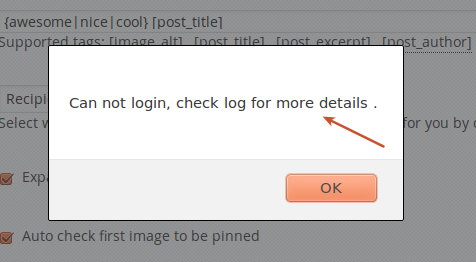
No se pudo iniciar sesión en Pinterest
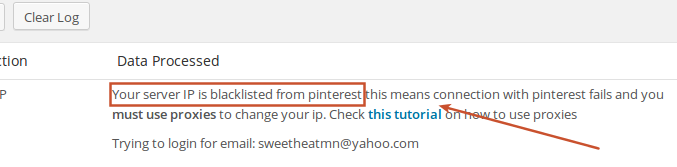
Pinterest ha bloqueado la IP del servidor
¿Cómo obtener proxies privados de InstantProxies?
1- Visita este enlace y suscríbete al paquete que te guste (el paquete más bajo es suficiente)
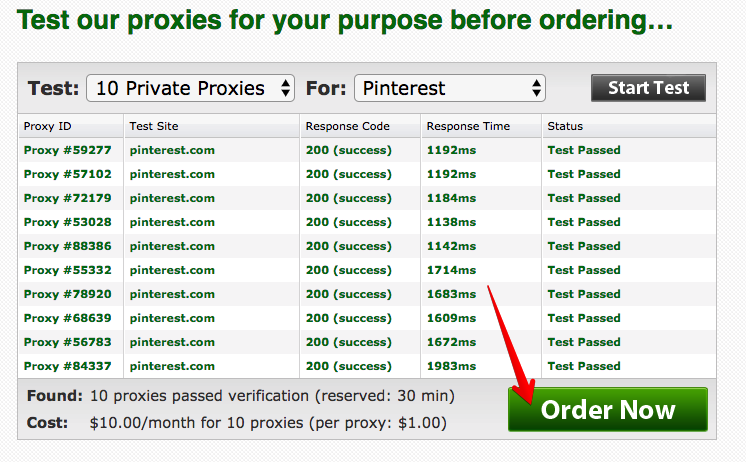
Asegúrate de seleccionar Pinterest como tu propósito y haz clic en el botón “PROBAR AHORA”.
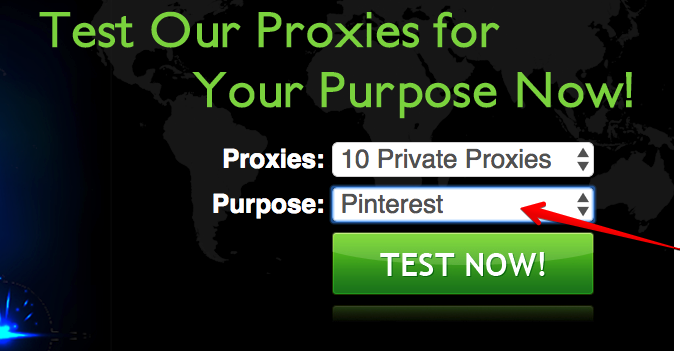
2- Comenzará a probar proxies, haga clic en el botón “Ordenar” después de terminar el trabajo de prueba
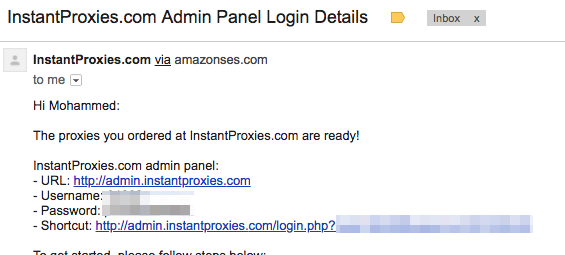
3- Una vez registrado, se le enviará un correo electrónico a su buzón con los datos de acceso al servicio. Siga el enlace de inicio de sesión e inicie sesión
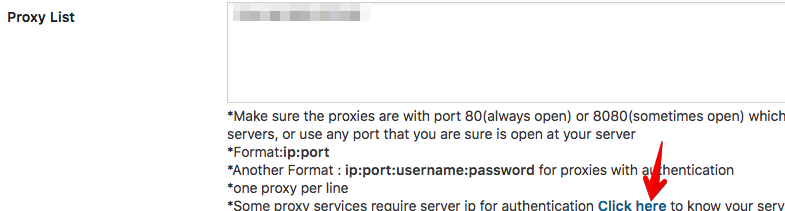
4- Este servicio requiere la IP de su servidor para fines de autenticación, así que vuelva a la página de configuración del complemento y haga clic en este enlace para saberlo.
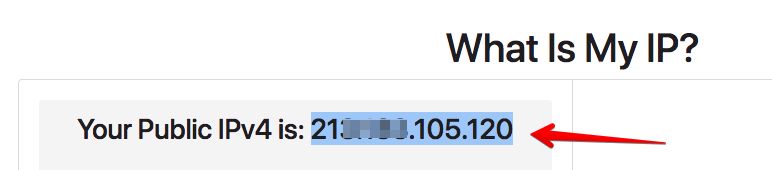
Simplemente copie la dirección IP que se muestra a la izquierda
`
5- Pega la IP de tu servidor en la casilla de IPs Autorizadas y presiona “Enviar actualizaciónbotón “
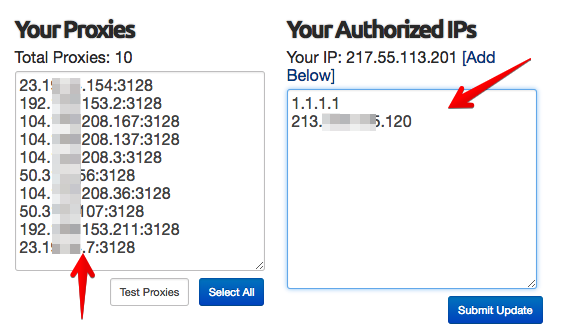
6- Pegue la lista de proxies en la opción de proxies del complemento e cambiar el puerto de 3128 a 80
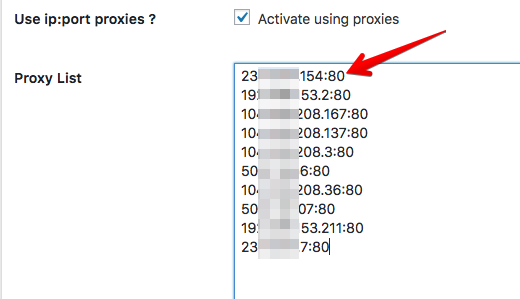
7- Cambiaste los puertos de 3128 a 80 ?. Si no, por favor cámbielos.
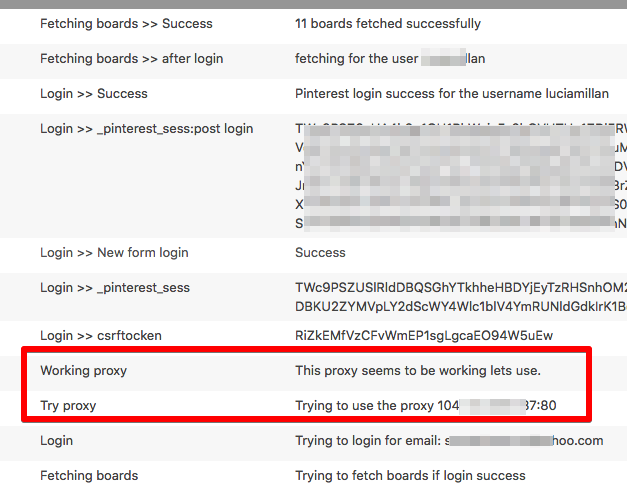
8- Ahora espera 5 minutos y vuelve a intentar recuperar las tablas. Si todo está configurado correctamente, se deben buscar las pestañas y los registros aparecerán como se muestra a continuación