
¿Se pregunta qué archivos de WordPress necesita respaldar en su sitio web?
Tener una copia de seguridad actualizada de WordPress lo protege de fallas y ataques inesperados del servidor. Sin embargo, no necesita hacer una copia de seguridad de todos sus archivos si no lo desea.
En este artículo, le diremos qué archivos de WordPress son importantes para respaldar y la forma correcta de hacerlo.
¿Por qué configurar las copias de seguridad de WordPress?
Todos los sitios web son vulnerables a intentos de piratería, ataques DDoS, robo de datos y pérdida de datos. Esto podría suceder incluso en los sitios web de WordPress más seguros de Internet.
Una solución de copia de seguridad de WordPress para su sitio web es su seguro contra todas esas cosas horribles. Le permite mantener su contenido seguro y restaurar su sitio web después de un bloqueo.
Muchos principiantes creen que sus sitios probablemente no necesitan un sistema de respaldo. Eso es hasta que se encuentran con problemas y se dan cuenta de lo fácil que hubiera sido si tuvieran una copia de seguridad.
Cubriremos más temas en este artículo. Puede hacer clic en los enlaces a continuación para saltar fácilmente a cualquier sección:
¿Cuál es la mejor manera de crear copias de seguridad de WordPress?
Hay varias formas de hacer una copia de seguridad de su sitio de WordPress. Sin embargo, la mejor manera de configurar una copia de seguridad es usar un complemento de WordPress. Esto se debe a que es más fácil de usar, no necesita ningún conocimiento técnico y tiene más control sobre qué archivos y carpetas se guardan.
Hay muchos complementos de copia de seguridad de WordPress gratuitos y de pago disponibles. Puede consultar nuestras selecciones de expertos de los mejores complementos de copia de seguridad de WordPress.
Recomendamos usar Duplicator Pro porque es un complemento potente y fácil de usar para principiantes. Más de 1.500.000 profesionales lo utilizan para crear copias de seguridad, clonar o migrar sus sitios web. Ofrece un asistente paso a paso para crear copias de seguridad y restaurarlas fácilmente.
También puede integrar Duplicator Pro con servicios de almacenamiento en la nube como Google Drive y Dropbox, configurar programas de respaldo automáticos, crear puntos de restauración y más.
Aparte de eso, existen métodos manuales para hacer una copia de seguridad de un sitio de WordPress. Por ejemplo, puede usar el cPanel de su proveedor de alojamiento o un cliente FTP para acceder a archivos, carpetas y bases de datos importantes. Desde aquí, simplemente descárguelos a su computadora como una copia de seguridad.
Los métodos manuales pueden ser abrumadores para los principiantes. Además, pueden consumir mucho tiempo ya que no hay forma de programar copias de seguridad automáticamente.
Para obtener más detalles, consulte nuestra guía completa sobre cómo hacer una copia de seguridad de su sitio de WordPress.
Dicho esto, veamos qué archivos respaldar en WordPress.
¿Qué archivos de WordPress debería hacer una copia de seguridad?
Su sitio de WordPress tiene tres tipos de archivos y una base de datos:
- Archivos principales de WordPress
- archivos en
wp-contentcarpeta (sus temas, complementos y cargas) - Archivo de configuración de WordPress
- Su base de datos de WordPress
Le recomendamos que realice una copia de seguridad de cada uno de estos archivos y bases de datos. De esta manera, puede restaurar fácilmente su sitio a un estado anterior en el que funcionaba bien.
Copia de seguridad de los archivos principales de WordPress
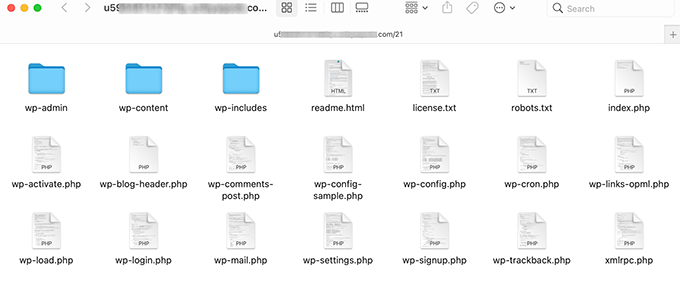
Los archivos principales de WordPress son los archivos que ejecutan su sitio web de WordPress. Por lo general, nunca realiza ningún cambio en estos archivos, por lo que siguen siendo los mismos en todos los sitios de WordPress.
Los archivos raíz de WordPress incluyen todos los archivos en la carpeta raíz, wp-includesy el wp-admin carpeta.
Siempre puede obtener copias nuevas de estos archivos desde el sitio web de WordPress.org. Es por eso que no siempre necesita hacer una copia de seguridad de estos archivos.
Copia de seguridad de la carpeta wp-content
EL wp-content La carpeta es donde WordPress almacena todas sus imágenes, archivos multimedia, temas y complementos. El contenido de esta carpeta es exclusivo de su sitio web.
Si sabe qué complementos y temas de WordPress están instalados en su sitio, siempre puede obtener copias nuevas de ellos de sus fuentes. En ese caso, no necesita hacer una copia de seguridad del archivo. plugins Y themes carpetas
Si no recuerda todos los complementos o temas que instaló, también debe hacer una copia de seguridad de estas carpetas. Además, si tiene un tema personalizado, definitivamente querrá hacer una copia de seguridad de estas carpetas.
Todas sus imágenes y cargas van al archivo /wp-content/uploads carpeta. Si pierde esta carpeta, no podrá volver a crearla. Es por eso que siempre debe hacer una copia de seguridad de esta carpeta.
EL wp-content La carpeta también es donde otros complementos de WordPress pueden crear sus carpetas.
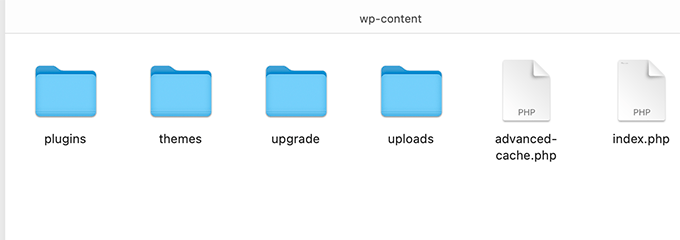
Complementos como W3 Total Cache y WP Super Cache pueden crear carpetas y archivos en su archivo wp-content carpeta. Puede ignorar esos archivos de manera segura, ya que esos complementos pueden regenerarlos.
Sin embargo, otros complementos como Envira Gallery crean carpetas para almacenar archivos para sus galerías de imágenes. Por lo tanto, debe hacer una copia de seguridad de estas carpetas.
Además, debe asegurarse de que los archivos que cargue mediante complementos no se excluyan de las copias de seguridad.
Copia de seguridad de los archivos de configuración de WordPress
Los archivos de configuración de WordPress contienen información importante sobre la configuración de su blog de WordPress. Los dos archivos de configuración de WordPress más importantes son:
Estos archivos contienen configuraciones relevantes para su sitio de WordPress. Se pueden volver a crear manualmente, pero es seguro agregarlos siempre a sus copias de seguridad.
Copia de seguridad de la base de datos de WordPress
WordPress almacena todos los datos en una base de datos MySQL. Aquí es donde se almacenan todas sus publicaciones, páginas, usuarios, comentarios y todo lo demás.
Esta es la parte actualizada con más frecuencia de su sitio de WordPress. Esta es la razón por la que necesita crear copias de seguridad de la base de datos con más frecuencia.
¿Por qué no hacer una copia de seguridad de todos sus archivos y bases de datos de WordPress cada vez?
Debe crear una copia de seguridad completa de todos sus archivos y bases de datos de WordPress al menos una vez al mes. Para sitios web más ocupados, puede crear copias de seguridad completas una vez a la semana o incluso una vez al día.
Sin embargo, debe tener en cuenta que la creación de copias de seguridad completas requiere muchos recursos. Si está en un alojamiento compartido de WordPress, esto podría consumir una gran cantidad de recursos de su servidor. Podría resultar en un sitio web lento o incluso hacer que su sitio sea inaccesible.
El almacenamiento de grandes archivos de copia de seguridad en la nube ocupará espacio de almacenamiento. La transferencia de archivos grandes también puede ser difícil para los servidores compartidos, lo que puede generar cargas incompletas o copias de seguridad corruptas.
Dicho esto, veamos una estrategia ideal para hacer una copia de seguridad de su sitio de WordPress.
Cree múltiples programas de copia de seguridad de WordPress
La mejor manera de configurar una copia de seguridad es usar múltiples programaciones. Puedes usar un programa como este:
- Copia de seguridad completa de WordPress cada mes
- Copia de seguridad parcial de WordPress cada semana
- Copia de seguridad diaria de la base de datos solamente
La mayoría de los complementos de respaldo de WordPress le permiten configurar múltiples horarios. Por ejemplo, con el complemento Duplicator Pro, puede programar fácilmente las copias de seguridad de WordPress.
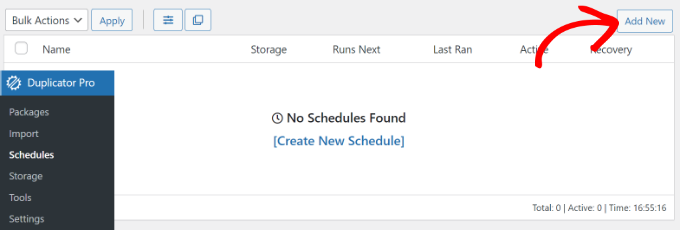
Primero, tendrás que ir a Duplicador Pro »Programas desde su tablero de WordPress y haga clic en el botón “Agregar nuevo”.
En la siguiente pantalla, puede ingresar un nombre para su horario.
Duplicator Pro también mostrará una opción para seleccionar una plantilla de paquete y elegir qué archivos respaldar. Recomendamos dejar esta configuración como predeterminada si desea una copia de seguridad completa del sitio web.
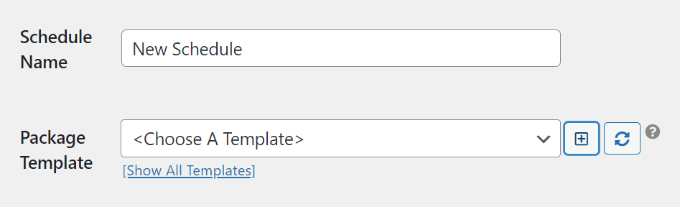
Después de eso, puede desplazarse hacia abajo y elegir una ubicación de almacenamiento para sus programas.
También hay una opción para seleccionar la frecuencia de las copias de seguridad. Por ejemplo, si desea una copia de seguridad completa del sitio web cada semana, puede cambiar la opción “Repeticiones” a “Semanalmente” y seleccionar qué día desea realizar la copia de seguridad.
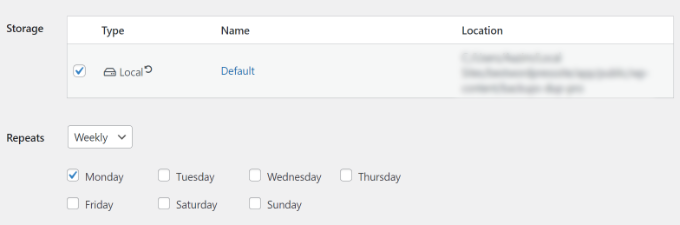
A continuación, deberá desplazarse hacia abajo y seleccionar la hora para iniciar la copia de seguridad.
Una vez hecho esto, seleccione la opción “Habilitar este programa” y haga clic en el botón “Guardar programa”.
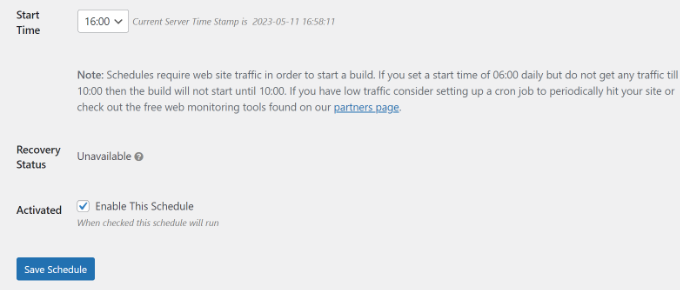
Eso es todo. Duplicator Pro hará copias de seguridad de su sitio web a la hora y el día programados. Puede agregar varios programas y perfiles de respaldo para asegurarse de que sus respaldos no sean demasiado grandes, se puedan mover de manera confiable y restaurar fácilmente.
Lo mejor de Duplicator Pro es que también te ayuda a restaurar tus copias de seguridad. Solo tienes que seguir el asistente para restaurar el contenido y la configuración. Para obtener más detalles, consulte nuestra guía sobre cómo restaurar WordPress desde una copia de seguridad.
Esperamos que este artículo lo haya ayudado a comprender qué archivos de WordPress debe respaldar. Es posible que también desee ver nuestra guía completa sobre la seguridad de WordPress y nuestras selecciones de expertos para los mejores complementos de seguridad de WordPress para proteger su sitio web.
Si disfrutó de este artículo, suscríbase a nuestro canal de YouTube para videos tutoriales de WordPress. También puedes encontrarnos en chirrido y Facebook.
